

Sie klicken auf ein Diagramm in PowerPoint, aber „Daten bearbeiten“ fehlt. Sie ändern Zahlen in Excel, doch auf der Folie bleibt alles beim alten Stand. Oder PowerPoint gibt die Fehlermeldung, dass die verknüpfte Datei nicht gefunden werden kann.
Warum lässt sich mein PowerPoint-Diagramm nicht bearbeiten? Wenn sich Ihr Diagramm nicht bearbeiten lässt, liegt es meist an einem von vier Problemen: Das Objekt ist kein echtes Diagramm, die Excel-Verknüpfung ist unterbrochen, die Datei ist schreibgeschützt oder PowerPoint für das Web unterstützt den Objekttyp nicht vollständig. Prüfen Sie zuerst den Objekttyp – das spart oft die meiste Zeit.
In diesem Artikel gehen wir Schritt für Schritt die acht häufigsten Ursachen und Lösungen für Diagrammprobleme durch.
Schnelldiagnose: Welches Problem tritt auf?
PowerPoint-Diagramm-Add-ins: Was sie lösen können – und was nicht
Die acht häufigsten Ursachen für Fehlermeldungen bei der Arbeit mit Diagrammen
Sonderfälle in Unternehmensumgebungen
Checkliste zur Fehlerdiagnose
Schnelldiagnose: Welches Problem tritt auf?
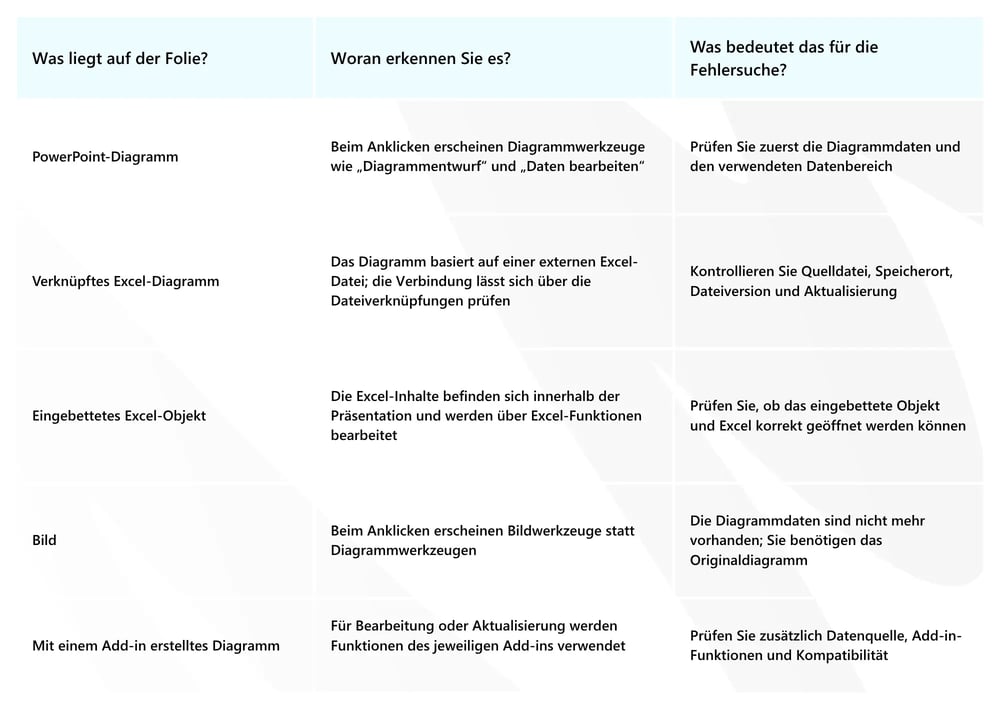
Die folgende Übersicht hilft Ihnen, das Fehlerbild zunächst grob einzuordnen.
.webp?width=1000&height=707&name=%C3%9Cbersichtstabelle%20nach%20Unternehmenskriterien%20(1).webp)
Bevor Sie Excel neu installieren, Verknüpfungen löschen oder ein Diagramm neu bauen, sollten Sie zuerst den Objekttyp bestimmen.
Welcher Diagrammtyp liegt auf Ihrer Folie?
Gerade in Präsentationen, die über Monate oder Jahre weitergegeben werden, ist oft nicht mehr klar, wie ein Diagramm ursprünglich entstanden ist.
Für die Fehlerdiagnose kann das einen großen Unterschied machen.
PowerPoint-Diagramm-Add-ins: Was sie lösen können – und was nicht
Wenn Präsentationen regelmäßig aktualisiert werden, viele Diagramme mit Daten verbunden sind oder ein einheitliches Corporate Design eingehalten werden soll, können Diagramm-Add-ins für PowerPoint einen Teil der manuellen Arbeit reduzieren.
Je nach Lösung unterstützen sie beispielsweise die Aktualisierung vieler Charts, standardisierte Diagrammlayouts, konsistente Formatierung oder definierte Datenverbindungen. Dadurch lassen sich auch typische Copy-Paste-Fehler in wiederkehrenden Reports reduzieren.
Ein Add-in ersetzt die grundlegende Fehlerdiagnose allerdings nicht.
Ist die Excel-Quelle nicht erreichbar, fehlt die Berechtigung auf eine Datei oder verweist ein Diagramm auf den falschen Datenbereich, muss zunächst diese Ursache behoben werden. Bei einem Add-in kommt lediglich eine weitere mögliche Fehlerquelle hinzu: die eigene Daten- und Aktualisierungslogik der Lösung.
Für die Diagnose hilft dieselbe Reihenfolge:
PowerPoint-Objekt → Datenquelle → Dateizugriff → Aktualisierung → Add-in
Die acht häufigsten Ursachen für Fehlermeldungen bei der Arbeit mit Diagrammen
Lassen Sie uns nun näher auf die häufigsten Ursachen und Lösungen für nicht bearbeitbare Diagramme eingehen.
1. Die Excel-Quelldatei wurde verschoben oder umbenannt
Eine häufige Ursache für eine PowerPoint-Excel-Verknüpfung, die nicht funktioniert, ist ein veränderter Speicherort der Quelldatei.
Bei einem verknüpften Excel-Diagramm verweist PowerPoint auf eine externe Datei. Wird diese Datei verschoben, gelöscht oder umbenannt, kann die gespeicherte Verbindung ins Leere laufen. Microsoft empfiehlt in diesem Fall, die Quelle neu zuzuweisen oder, wenn keine Verknüpfung mehr benötigt wird, die Verbindung zu trennen.
In der PowerPoint-Desktop-App können Sie bei entsprechenden externen Verknüpfungen unter Datei > Informationen die Links zu Dateien überprüfen und gegebenenfalls die Quelle ändern.
Typischer Fehler aus dem Reporting-Alltag:
Stellen Sie sich einen Report vor, der jeden Monat aktualisiert wird. Die Präsentation bleibt gleich, die Excel-Quelle liegt zunächst in einem persönlichen Projektordner. Später wird sie in einen neuen OneDrive- oder SharePoint-Ordner verschoben oder von einem anderen Teammitglied übernommen.
Die Folie sieht weiterhin korrekt aus. Erst bei der nächsten Aktualisierung fällt auf, dass PowerPoint die ursprüngliche Quelle nicht mehr findet oder weiterhin mit einem anderen Datenstand arbeitet.

Besonders fehleranfällig werden solche Workflows, wenn Präsentation und Quelldatei unterschiedliche Speicherlogiken verwenden oder nur auf dem Rechner einer Person unter dem erwarteten Pfad verfügbar sind.
PowerPoint für das Web hat hier zusätzliche Einschränkungen: Microsoft weist darauf hin, dass dort keine Verknüpfung zu lokal gespeicherten Excel-Dateien hergestellt werden kann. Für entsprechende Web-Szenarien muss die Quelle beispielsweise auf OneDrive oder einem vergleichbaren Cloud-Speicher liegen. Die Desktop-App kann dagegen auch lokal gespeicherte Excel-Dateien verknüpfen.
Für eine ausführliche Einrichtung solcher Verbindungen verweisen wir auf Excel-verknüpfte Diagramme in PowerPoint und PowerPoint-Diagramme mit Excel verbinden.
2. „Daten bearbeiten“ ist nicht verfügbar
Wenn „Daten bearbeiten“ in PowerPoint nicht verfügbar ist, liegt die Ursache häufig nicht in den Daten selbst.
Microsoft sieht bei einem editierbaren Chart vor, dass Sie das Diagramm auswählen und über Diagrammentwurf > Daten bearbeiten auf die zugrunde liegenden Daten zugreifen. Alternativ lassen sich diese in Excel öffnen.
Fehlt dieser Befehl, prüfen Sie zuerst, ob wirklich ein Diagramm ausgewählt wurde. Ein Bild, eine Gruppe aus Formen oder bestimmte andere eingebettete Objekte sehen auf der Folie möglicherweise wie ein Chart aus, verhalten sich aber technisch anders.
Auch der Bearbeitungsmodus spielt eine Rolle. Ist die Präsentation nur zur Ansicht geöffnet, fehlen Ihnen unabhängig vom Diagramm die notwendigen Bearbeitungsrechte.
Bevor Sie also die Datenquelle untersuchen, beantworten Sie zwei Fragen: Ist das Objekt tatsächlich ein Diagramm? Und darf die Präsentation überhaupt bearbeitet werden?

3. Das Diagramm wurde als Bild eingefügt
Dieser Fall ist einfach zu diagnostizieren, wird in der Praxis aber häufig übersehen.
Beim Kopieren aus Excel stehen unterschiedliche Einfügevarianten zur Verfügung. Wird der Inhalt als Bild übernommen, bleibt die visuelle Darstellung erhalten. Die zugrunde liegenden Daten lassen sich anschließend jedoch nicht mehr wie bei einem echten Diagramm bearbeiten. Microsoft weist bei dieser Einfügevariante ausdrücklich darauf hin, dass die Daten nach dem Einfügen als Bild nicht editierbar sind.
Klicken Sie das vermeintliche Diagramm an und prüfen Sie das Menüband. Erscheinen Bildwerkzeuge statt Diagrammwerkzeuge, haben Sie die Ursache wahrscheinlich gefunden.
Dann gibt es keine versteckte Einstellung, die die ursprünglichen Daten wieder freigibt. Sie benötigen das Quelldiagramm oder die Ausgangsdaten und müssen den Chart erneut in einer editierbaren Form einfügen.
Typischer Fehler aus dem Reporting-Alltag:
Ein Excel-Diagramm wird für einen Management-Report mit der Einfügeoption „Bild“ nach PowerPoint übernommen. Das hat zunächst einen Vorteil: Die Darstellung bleibt stabil, und es gibt keine Verbindung zur Quelldatei, die beim Versand Probleme verursachen kann.
Im nächsten Quartal sollen die Zahlen aktualisiert werden. Jetzt fällt auf, dass sich weder Datenreihen noch Achsen oder Kategorien bearbeiten lassen.
Das ist zugleich ein gutes Beispiel dafür, warum „stabil auf der Folie“ und „später aktualisierbar“ zwei unterschiedliche Anforderungen sind.
4. Die Präsentation ist geschützt, schreibgeschützt oder durch Sicherheitsrichtlinien eingeschränkt
Manchmal funktioniert das Diagramm technisch einwandfrei – PowerPoint lässt die Bearbeitung nur nicht zu.
Das kann bei schreibgeschützten Dateien, geschützter Ansicht oder fehlenden Freigaberechten der Fall sein. Prüfen Sie deshalb, ob Sie die Präsentation tatsächlich im Bearbeitungsmodus geöffnet haben und ob Sie für den Speicherort Änderungsrechte besitzen.
In Unternehmensumgebungen kommt eine weitere Ebene hinzu: Sicherheitseinstellungen können externe Inhalte und Datenverbindungen einschränken.
Einstellungen für externe Excel-Daten und Arbeitsmappenlinks werden unter Windows unter anderem über das Trust Center von Excel gesteuert. Microsoft weist ausdrücklich darauf hin, dass Einstellungen für externe Inhalte nicht einfach global über das PowerPoint Trust Center geändert werden können. Unternehmensadministratoren können darüber hinaus Richtlinien vorgeben, die Nutzende selbst nicht verändern dürfen.
Wenn ein verknüpftes Diagramm deshalb nur auf einem bestimmten Firmenrechner oder Benutzerkonto Probleme verursacht, sollten Sie zunächst prüfen, ob Sicherheits- oder Zugriffsrichtlinien beteiligt sind.
5. Die benötigte Funktion fehlt in PowerPoint für das Web
„Im Browser funktioniert es nicht“ bedeutet nicht automatisch „das Diagramm ist kaputt“.
PowerPoint für das Web unterstützt heute bestimmte Chart-Workflows, unterscheidet sich aber weiterhin von der Desktop-App.
Ein bestehendes PowerPoint-Diagramm kann beispielsweise über „In Excel bearbeiten“ mit Excel für das Web geöffnet werden. Änderungen am dort angezeigten Vorschaudiagramm werden anschließend an die PowerPoint-Datei zurückgegeben.
Andere Objekttypen bleiben eingeschränkt. Eingebettete OLE-Objekte können laut Microsoft in PowerPoint für das Web angezeigt, aber nicht dort eingefügt oder bearbeitet werden. Makrobasierte Präsentationen können im Browser geöffnet und bearbeitet werden, zum Ausführen der Makros ist jedoch die Desktop-Version erforderlich.
Was bedeutet das für Ihre Fehlersuche? Tritt das Problem nur im Browser auf, öffnen Sie dieselbe Datei in der PowerPoint-Desktop-App. Funktioniert der Chart dort, wissen Sie, dass das Diagramm selbst wahrscheinlich nicht die Hauptursache ist. Stattdessen hängt das Verhalten mit dem verwendeten Objekttyp oder der Arbeitsumgebung zusammen.
Das ist besonders relevant für Teams, die dieselbe Präsentation abwechselnd im Browser, unter Windows und auf dem Mac bearbeiten.
6. Das eingebettete Excel-Objekt lässt sich nicht öffnen
Ein Excel-Element auf einer Folie kann ein normales Diagramm sein. Oder ein eingebettetes Office-Objekt.
Bei eingebetteten OLE-Objekten arbeitet PowerPoint mit der Anwendung zusammen, zu der der Inhalt gehört. Probleme können deshalb außerhalb des sichtbaren Charts entstehen.
Wenn sich ein eingebettetes Excel-Objekt nicht öffnen lässt, testen Sie zuerst die Umgebung: Funktioniert Excel selbst? Lassen sich andere eingebettete Excel-Objekte in derselben oder einer anderen Präsentation öffnen? Tritt das Problem nur auf einem Gerät auf?
Ein weiterer Hinweis ist der Browser. Eingebettete OLE-Objekte werden in PowerPoint für das Web zwar angezeigt, lassen sich dort aber nicht bearbeiten.
Wenn nur ein bestimmtes Objekt betroffen ist, spricht das eher für ein Problem mit diesem eingebetteten Inhalt. Sind dagegen alle eingebetteten Excel-Objekte betroffen, sollten Sie Office-Version, Installation, Sicherheitsrichtlinien und gegebenenfalls verwendete Add-ins mit in die Diagnose einbeziehen.
7. Das PowerPoint-Diagramm zeigt alte, falsche oder unvollständige Daten
Ein PowerPoint-Diagramm, das sich nicht aktualisiert, ist oft schwieriger zu erkennen als ein Diagramm, das gar nicht mehr funktioniert. Die Folie sieht schließlich normal aus. Nur die Werte stimmen nicht.
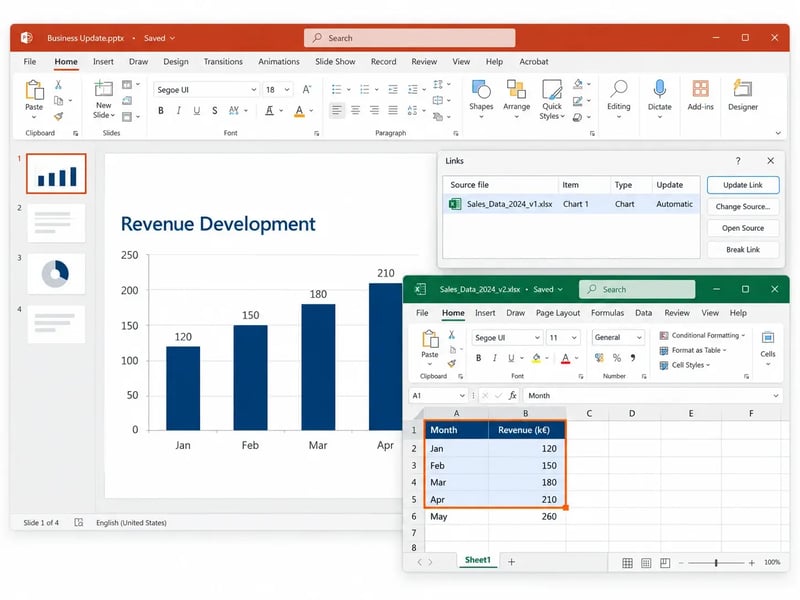
Bei verknüpften Excel-Daten können Sie in PowerPoint die Aktualisierung der Verbindung anstoßen. Microsoft beschreibt dafür bei entsprechenden Inhalten den Befehl „Link aktualisieren“.
Hilft das nicht, sollten Sie Quelle und Datenstand getrennt prüfen.
Typischer Fehler aus dem Reporting-Alltag:
In Reporting-Prozessen entstehen schnell mehrere Versionen derselben Arbeitsmappe: eine lokale Kopie, eine Datei im Download-Ordner, eine ältere Version auf dem Netzlaufwerk und die aktuelle Datei auf SharePoint.
PowerPoint kann technisch korrekt mit einer Quelle verbunden sein und trotzdem veraltete Daten zeigen, wenn es schlicht die falsche Quelle ist.
Prüfen Sie deshalb nicht nur, ob eine Verknüpfung existiert, sondern wohin sie zeigt.
Auch der Datenbereich kann die Ursache sein. Werden in Excel neue Monate, Produkte oder Kategorien ergänzt, bedeutet das nicht in jedem Fall, dass diese automatisch Teil des bestehenden Diagrammdatenbereichs werden. Kontrollieren Sie deshalb bei unvollständigen Charts die tatsächlich verwendeten Reihen und Zellbereiche.
Für wiederkehrende Reports lohnt sich hier ein klar definierter Aktualisierungsprozess. Mehr dazu finden Sie in PowerPoint-Excel-Verknüpfungen automatisch aktualisieren.
8. Die Präsentation oder das Diagrammobjekt ist beschädigt
Wenn ein einzelnes Diagramm nicht funktioniert, sollten Sie zuerst dieses Objekt untersuchen.
Wenn dagegen mehrere voneinander unabhängige Diagramme, eingebettete Inhalte oder andere Elemente gleichzeitig Probleme verursachen, kann die Ursache auf Ebene der Präsentation oder der Office-Umgebung liegen.
Speichern Sie zunächst eine Kopie der Datei und testen Sie sie lokal. Prüfen Sie außerdem, ob andere PowerPoint-Präsentationen auf demselben Gerät normal funktionieren.
Funktionieren andere Dateien problemlos, liegt das Problem wahrscheinlich näher an der betroffenen Präsentation. Treten dieselben Fehler in mehreren Präsentationen auf, sollten Sie eher Office-Installation, Add-ins oder Richtlinien des Systems untersuchen.
Bei verdächtigen Dateien kann auch ein Test helfen, bei dem Sie einzelne Folien in eine neue Präsentation übernehmen. Funktionieren die Diagramme dort wieder, haben Sie die Ursache weiter eingegrenzt.

Sonderfälle in Unternehmensumgebungen
Nicht jedes Chart-Problem passt sauber in eine der acht Kategorien. Gerade in größeren Unternehmen kommen zusätzliche Abhängigkeiten hinzu.
Unterschiedliche Office-Versionen: Präsentationen wandern häufig zwischen Microsoft 365, älteren Office-Versionen, Windows, macOS und dem Browser. Funktionen und Bearbeitungsmöglichkeiten sind dabei nicht vollständig identisch. Wenn ein Problem nur in einer bestimmten Umgebung auftritt, ist genau dieser Vergleich ein wichtiger Diagnoseschritt.
Makros: Manche Reporting-Prozesse verwenden VBA, um Daten oder Folien zu aktualisieren. Solche Makros laufen nicht in PowerPoint für das Web.
Add-ins: Wenn das Diagramm von einer Erweiterung erzeugt oder aktualisiert wird, testen Sie, ob das Problem auch ohne diesen spezifischen Workflow auftritt. Relevant sind unter anderem Add-in-Version, Datenquelle und Kompatibilität mit der verwendeten Office-Version.
Unternehmensvorlagen: Eine Vorlage ist selten der Grund dafür, dass Diagrammdaten überhaupt nicht geöffnet werden können. Sie kann aber relevant werden, wenn sich Farben, Schriften oder Diagrammformatierungen nach dem Kopieren beziehungsweise Aktualisieren unerwartet verändern. Selbst beim Bearbeiten von PowerPoint-Charts über Excel für das Web weist Microsoft darauf hin, dass unterschiedliche Theme-Farben und Theme-Schriften zu visuellen Abweichungen führen können.
Sicherheitsrichtlinien: Bevor Sie Sicherheitseinstellungen verändern, sollten Sie prüfen, ob diese bewusst von Ihrer IT vorgegeben wurden. Eine funktionierende Verknüpfung ist kein Grund, unternehmensweite Schutzmechanismen pauschal abzuschalten.
Diese Sonderfälle sollten Sie vor allem dann untersuchen, wenn dasselbe Diagramm auf einem Rechner funktioniert und auf einem anderen nicht.
Checkliste zur Fehlerdiagnose
Wenn Sie die Ursache möglichst schnell finden möchten, gehen Sie in dieser Reihenfolge vor:
- Prüfen Sie, ob das Objekt ein echtes Diagramm, ein eingebettetes Objekt, eine Verknüpfung, ein Add-in-Chart oder ein Bild ist.
- Stellen Sie sicher, dass Sie die Präsentation bearbeiten dürfen.
- Testen Sie bei Browserproblemen dieselbe Datei in PowerPoint Desktop.
- Kontrollieren Sie bei verknüpften Charts den tatsächlichen Speicherort der Quelldatei.
- Prüfen Sie, ob Sie mit der richtigen und aktuellen Dateiversion arbeiten.
- Kontrollieren Sie Datenbereich und Datenreihen.
- Testen Sie Excel unabhängig von PowerPoint.
- Prüfen Sie, ob nur ein Diagramm oder mehrere Objekte betroffen sind.
- Vergleichen Sie das Verhalten gegebenenfalls auf einem zweiten Rechner oder in einer anderen Office-Version.
- Beziehen Sie bei Unternehmensdateien Add-ins, Makros, Zugriffsrechte und Sicherheitsrichtlinien in die Diagnose ein.
Fazit: Erst verstehen, was auf der Folie liegt
Wenn sich ein PowerPoint-Diagramm nicht bearbeiten oder aktualisieren lässt, führt blindes Ausprobieren selten schnell zum Ziel. Stellen Sie zuerst drei Fragen: Was für ein Objekt ist es? Wo liegen seine Daten? Und in welcher PowerPoint-Umgebung wird es bearbeitet?
Damit lassen sich die meisten Probleme bereits einer Ebene zuordnen: Diagrammobjekt, Excel-Quelle, Verknüpfung, Zugriffsrechte, PowerPoint-Version oder zusätzlicher Charting-Workflow. Genau diese Einordnung ist wichtiger als die einzelne Fehlermeldung.
Bei wiederkehrenden Reports lohnt sich darüber hinaus ein Blick auf den gesamten Prozess: Wie werden Datenquellen organisiert? Wie werden Charts aktualisiert? Wie wird sichergestellt, dass Formatierung und Corporate Design konsistent bleiben?
Hier können standardisierte Prozesse und professionelle PowerPoint-Diagramm-Add-ins helfen. Sie machen eine saubere Daten- und Dateistruktur allerdings nicht überflüssig.
Sie möchten Ihre PowerPoint-Diagramme zuverlässiger erstellen und aktualisieren? Unsere Expert:innen prüfen gerne gemeinsam mit Ihnen, ob eine professionelle Diagrammlösung Ihren Prozess sinnvoll unterstützen kann.


Wasserfall-Diagramm in Excel erstellen: Schritt-für-Schritt-Anleitung

Diagramme mit KI in PowerPoint erstellen: Was heute möglich ist