


Diagramme in PowerPoint entstehen selten in einem perfekten ersten Schritt. Meist beginnt die Arbeit mit Daten, einer groben Aussage oder einem bestehenden Chart, das möglichst schnell angepasst werden soll. Genau an dieser Stelle wird KI für Charting interessant.
Denn die eigentliche Veränderung liegt nicht nur darin, dass KI aus einem Prompt ein Diagramm erzeugt. Spannender wird es, wenn AI mit einem echten, strukturierten PowerPoint-Chart weiterarbeiten kann: Daten übernehmen, das Chart auf der Folie platzieren, zusätzliche Elemente ergänzen, Excel-Links setzen, Farben ändern oder einzelne Bestandteile von Diagrammen bearbeiten.
Der empower® AI Chart Assistant innerhalb von empower® Chart Creation setzt genau an diesem erweiterten Workflow an. Die Lösung unterstützt Sie nicht nur beim Erstellen neuer Data Charts und Gantt Charts, sondern auch beim Weiterbearbeiten bestehender Diagramme über natürliche Sprache.
Vom Prompt zum Diagramm: Was sich beim Charting gerade verändert
Diagramme aus Excel, Webquellen oder Screenshots erstellen
Die interessante Frage ist nicht nur: Kann AI ein Chart erzeugen?
Excel als Datenquelle: übernehmen oder verknüpfen
Charts direkt im PowerPoint-Kontext erstellen und platzieren
Warum Gantt-Charts ein besonders gutes Beispiel sind
Vom Prompt zum Diagramm: Was sich beim Charting gerade verändert
Viele Diskussionen über AI im Präsentationskontext beginnen mit der Frage: Kann AI mir automatisch ein Chart bauen?
Das ist verständlich, greift aber zu kurz. Ein automatisch erzeugtes Diagramm ist nur dann wirklich hilfreich, wenn es in den weiteren Arbeitsprozess passt. In PowerPoint bedeutet das: Das Chart muss auf der Folie funktionieren, zur vorhandenen Struktur passen, bearbeitbar bleiben und mit den zugrunde liegenden Daten sinnvoll umgehen.
Genau hier verschiebt sich der Blick auf KI-gestütztes Charting. Es geht nicht mehr nur um „Erstelle mir ein Balkendiagramm“. Es geht um Aufgaben wie: „Erstelle aus diesen Umsatzdaten ein Säulendiagramm und platziere es im rechten Inhaltsbereich der Folie.“
Oder: „Füge zwischen 2021 und 2024 einen CAGR-Pfeil ein und hebe die letzte Datenreihe farblich hervor.“
Oder: „Ergänze im Gantt-Chart drei Aufgaben sowie einen Meilenstein für den Steering Committee Termin im Mai.“
Solche Prompts beschreiben nicht nur ein Bild. Sie beziehen sich auf ein strukturiertes Präsentationselement, das weiterhin verändert, ausgerichtet und mit Daten verbunden werden kann.
Diagramme aus Excel, Webquellen oder Screenshots erstellen
Klassisch beginnt Charting oft mit einer Excel-Tabelle. Sie haben Zahlen, wählen einen Diagrammtyp und übertragen das Ergebnis in PowerPoint. Dieser Ablauf bleibt relevant. Mit AI kommen jedoch weitere Möglichkeiten hinzu:
- Sie haben die Daten direkt vorliegen und geben sie per copy/paste oder Screenshot im Chat ein
- Die relevante Tabelle liegt in einer Excel-Datei
- Daten sollen aus einer zugänglichen Webquelle visualisiert werden
- Sie haben nur einen Screenshot eines bestehenden Charts, dessen Logik Sie in PowerPoint neu aufbauen möchten.
Der empower® AI Chart Assistant kann diese unterschiedlichen Ausgangssituationen in ein bearbeitbares PowerPoint-Chart übersetzen. Auch Bilder oder Screenshots vorhandener Daten bzw. Charts können als Orientierung dienen. Wichtig ist: Unabhängig davon, wo Sie starten, es entsteht kein statisches Bild, sondern ein neues PowerPoint-Diagramm, das sich an dargestellten Werten, Größenverhältnissen und ähnlichen Farben orientiert.
Dadurch rückt AI an eine frühere Stelle im Arbeitsprozess. Sie müssen nicht immer zuerst alles in die perfekte Datentabelle bringen, bevor Charting beginnen kann. AI kann früher im Prozess helfen, dort, wo Daten, Vorlage, Screenshot oder Zielvorstellung noch nicht sauber getrennt sind.
Die interessante Frage ist nicht nur: Kann AI ein Chart erzeugen?
Ein Chart ist selten fertig, sobald es erzeugt wurde. Häufig beginnt danach die eigentliche Arbeit: Die Aussage muss geschärft, ein Vergleich hervorgehoben, ein Zeitraum ergänzt oder eine Datenreihe anders betont werden.
Genau deshalb ist die Weiterbearbeitung bestehender Charts ein wichtiger Teil von KI-gestütztem Charting.
Ein Beispiel: Sie haben bereits ein Data Chart auf der Folie und möchten den durchschnittlichen Wert einer Reihe sichtbar machen. Statt das Chart manuell zu öffnen, Werte zu prüfen und das passende Element einzufügen, formulieren Sie die Aufgabe im Dialog: Der Assistant kann eine Value Line für den Durchschnitt oder für einen bestimmten Wert ergänzen.
Oder Sie möchten eine Entwicklung zwischen zwei Datenpunkten hervorheben. Dann kann der Assistant einen Growth Arrow, einen CAGR Arrow oder eine Delta Line zwischen den entsprechenden Punkten einfügen. Die AI arbeitet dabei nicht nur mit der Idee „Wachstum zeigen“, sondern mit konkreten Chart-Objekten.
Auch visuelle Anpassungen werden dadurch intuitiver. Wenn eine Datenreihe stärker hervortreten soll, können Farben von Datenpunkten oder Datenreihen geändert werden, etwa Füll-, Linien-, Marker-, oder Rahmenfarben.
Der Unterschied zur manuellen Diagrammerstellung ist spürbar: KI wird nicht nur zum Generator, sondern zur dialogbasierten Bearbeitungsoberfläche für die Visualisierung von Daten..
Excel als Datenquelle: übernehmen oder verknüpfen
In vielen Unternehmen entstehen Charts nicht losgelöst von ihren Excel-Dateien. Budgetzahlen, Forecasts oder Reporting-Tabellen haben bereits eine feste Quelle. AI-gestütztes Charting wird deshalb vor allem dann nützlich, wenn diese Quelle nicht aus dem Prozess herausgelöst werden muss.
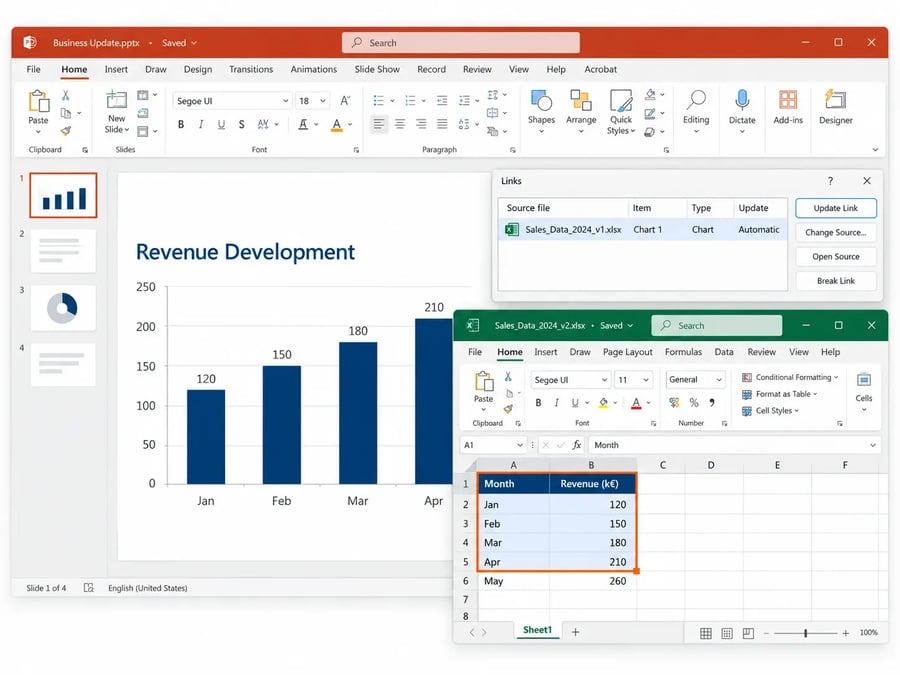
Beim empower® AI Chart Assistant können Excel-Daten auf zwei Arten in Diagramme einfließen: Die relevanten Daten werden in das Mini Excel des Charts übernommen oder das Chart wird über einen Excel-Link mit der Quelldatei verbunden.
Wichtig ist dabei: Der empower® AI Chart Assistant verändert den Inhalt der vorhandenen Excel-Datei selbst nicht. Excel kann also weiterhin der zentrale Ort für Ihre Daten bleiben, während das Chart in PowerPoint schneller entsteht und gezielter bearbeitet werden kann.
Charts direkt im PowerPoint-Kontext erstellen und platzieren
Ein Diagramm ist nie nur ein Diagramm. Es steht auf einer Folie, konkurriert mit anderen Elementen, folgt einem Layout und muss in eine Präsentationslogik passen.
Darum ist es relevant, dass Sie beim Erstellen eines Charts nicht nur Daten und Diagrammtyp beschreiben können. Sie können auch angeben, wo ein Chart auf der Folie erscheinen soll, welchen vorhandenen Platzhalter es nutzen soll oder an welchem anderen Chart, welcher Form oder welchem Platzhalter es ausgerichtet werden soll.
Damit rückt AI näher an die tatsächliche PowerPoint-Arbeit heran. Denn in der Praxis lautet die Aufgabe selten nur: „Erstelle ein Diagramm.“
Häufig lautet sie eher: „Erstelle ein gestapeltes Säulendiagramm aus diesen Daten, nutze den rechten Platzhalter und füge eine Delta Linie zwischen Plan und Ist ein.“
Solche Anweisungen verbinden Inhalt, Layout und Aussage. Genau diese Verbindung entscheidet darüber, ob AI im Präsentationsalltag wirklich nützlich wird.
Warum Gantt-Charts ein besonders gutes Beispiel sind
Gantt-Charts zeigen besonders deutlich, warum KI mehr verstehen muss als reine Zahlen.
Ein Gantt-Chart besteht nicht nur aus Datenreihen. Er enthält Zeiträume, Phasen, Aufgaben, Meilensteine, Marker, Datumslinien, Labels und oft zusätzliche Statusinformationen. Wer daran arbeitet, denkt nicht nur in Werten, sondern in Projektlogik.
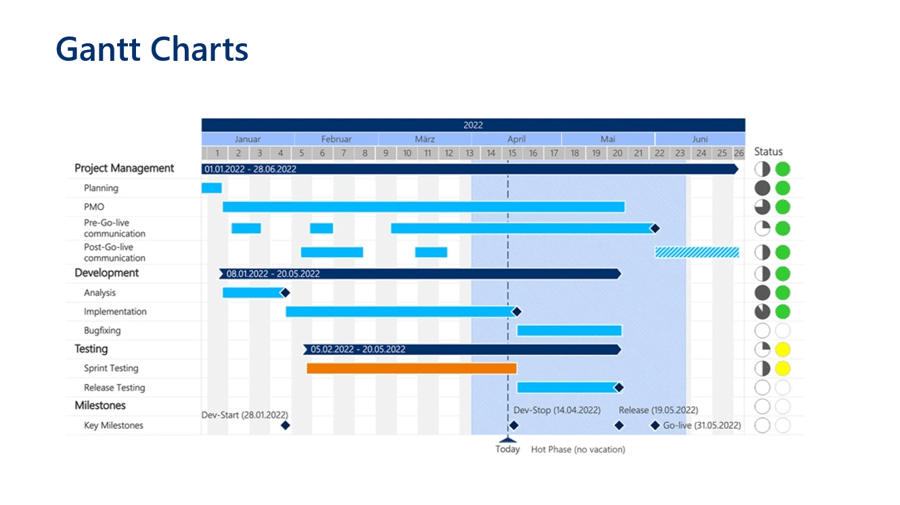
Deshalb ist die Bearbeitung von Gantt-Diagrammen ein interessantes Beispiel für die nächste Stufe von AI-gestütztem Charting. Der empower® AI Chart Assistant kann bestehende Gantt Charts bearbeiten und dabei aktuelle Folieninhalte sowie die aktuelle Auswahl berücksichtigen.
Sie können den Zeitraum automatisch anpassen lassen oder einen konkreten Zeitraum vorgeben. Sie können Zeilen und Phasen hinzufügen oder löschen, Task Bars ergänzen, Milestones entfernen, Datumslinien einfügen oder Marker anpassen. Auch Farben, Labels und Statuselemente in Notes Areas lassen sich über den AI-Dialog verändern.
Das klingt zunächst technisch. Praktisch bedeutet es: Sie beschreiben die gewünschte Änderung so, wie Sie sie fachlich meinen.
Zum Beispiel: „Füge eine neue Phase für die Testmigration im dritten Quartal hinzu.“
Oder: „Setze einen Meilenstein für den Go-live auf den 15. Oktober und färbe ihn in Akzentfarbe.“
Oder: „Passe den Gantt-Zeitraum so an, dass alle Aufgaben vollständig sichtbar sind.“
Damit arbeitet AI nicht nur am Aussehen des Charts, sondern an einzelnen Objekten innerhalb seiner Struktur.
Wenn die passende Visualisierung noch nicht feststeht
Oft beginnt die Diagrammerstellung mit einer Aussage, die Sie zeigen möchten: Wachstum, Vergleich, Verteilung, Abweichung oder zeitliche Planung.
In solchen Fällen kann AI auch beim Einstieg helfen. Wenn Sie keinen Diagrammtyp vorgeben, kann der empower® AI Chart Assistant einen geeigneten auswählen. Sie können außerdem Charts ohne konkrete Daten erstellen lassen; diese enthalten zunächst Default-Werte und dienen als Ausgangspunkt für die weitere Bearbeitung.
Das ist vor allem in frühen Arbeitsphasen nützlich. Sie müssen dann nicht sofort alle Details kennen, sondern können mit einer groben Visualisierung starten und das Chart danach schrittweise konkretisieren.
Fazit: Vom Generieren zum gemeinsamen Weiterarbeiten
Die wichtigste Entwicklung beim AI-Charting liegt nicht allein in der automatischen Erstellung des ersten Diagramms. Der größere Fortschritt entsteht dort, wo Sie anschließend mit diesem Diagramm weiterarbeiten können.
Ein guter AI Chart Assistant verbindet deshalb mehrere Ebenen: Er versteht Daten, berücksichtigt den PowerPoint-Kontext, behandelt Charts als strukturierte Objekte und ermöglicht Änderungen an konkreten Elementen, ohne den bestehenden Arbeitsprozess zu unterbrechen.
Der empower® AI Chart Assistant innerhalb von empower® Chart Creation zeigt, wie dieser Workflow in PowerPoint aussehen kann: Sie stellen Ausgangsmaterial bereit, beschreiben das gewünschte Ergebnis, erzeugen ein Chart, verbinden ihn bei Bedarf mit Excel und bearbeiten anschließend einzelne Diagrammelemente per natürlicher Sprache weiter.
Für Teams, die regelmäßig datenbasierte Präsentationen erstellen, liegt genau darin der praktische Mehrwert. KI hilft nicht nur dabei, schneller zu einem ersten Diagramm zu kommen. Sie unterstützt auch dort, wo Charts im Alltag besonders viel Zeit kosten: beim Anpassen, Hervorheben, Verknüpfen und Weiterentwickeln bestehender Visualisierungen.

Gantt Charts in PowerPoint erstellen: Projekte klar und professionell planen

Wasserfall-Diagramm in PowerPoint: Veränderungen einfach sichtbar machen