
Gantt Charts sind ideal zur Visualisierung von Projektzeitplänen in PowerPoint, aber mit nativen Funktionen oft mühsam zu erstellen und zu pflegen. empower® macht diesen Prozess deutlich einfacher, weil Gantt Charts per Wizard oder über vorbereitete Excel-Daten strukturiert, aktualisierbar und konsistent erstellt werden können.
Gantt-Diagramme für Ihre Projektplanung
Wer Projekte in PowerPoint präsentiert, muss Zeitpläne oft so darstellen, dass sie auf einen Blick verständlich sind. Genau dafür werden Gantt Charts genutzt. Sie helfen dabei, Projektphasen, Aufgaben, Meilensteine und zeitliche Zusammenhänge klar zu visualisieren. Das macht sie zu einem der wichtigsten Diagrammtypen für Projektkommunikation in Präsentationen.
In der Praxis zeigt sich allerdings schnell: Ein Gantt Chart ist in PowerPoint meist deutlich aufwendiger zu bauen, als es auf den ersten Blick wirkt. Was simpel aussieht, kostet mit nativen Bordmitteln oft viel Zeit. Balken müssen manuell angelegt, Zeitskalen sauber strukturiert, Änderungen nachgepflegt und Layouts konsistent gehalten werden. Vor allem dann, wenn sich Termine verschieben, mehrere Personen an Präsentationen arbeiten oder markenkonforme Ergebnisse gefragt sind, wird der Aufwand schnell unnötig hoch.
Dieser Artikel zeigt, was ein Gantt Chart ist, wann Sie es einsetzen sollten, wie Sie es in PowerPoint aufbauen können, welche typischen Fehler häufig auftreten und warum sich die Erstellung mit empower® deutlich einfacher, belastbarer und professioneller gestalten lässt.
Was ist ein Gantt Chart?
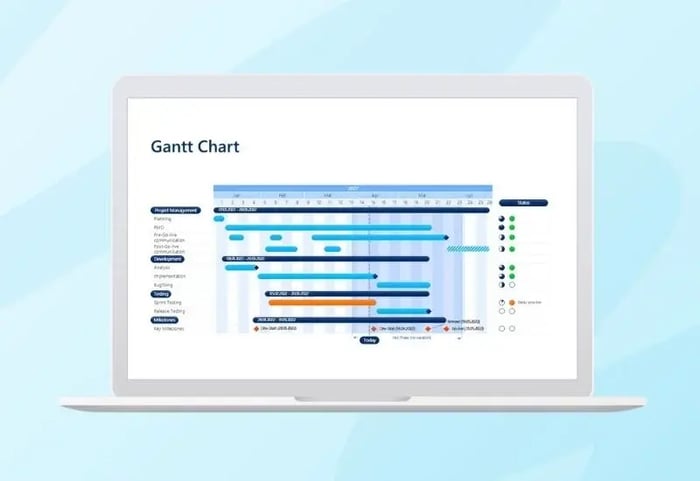
Ein Gantt Chart ist eine visuelle Darstellung eines Projektzeitplans. Aufgaben, Arbeitspakete oder Projektphasen werden entlang einer Zeitachse als horizontale Balken dargestellt. Dadurch wird sichtbar, wann einzelne Aufgaben beginnen, wie lange sie dauern, welche parallel laufen und wo wichtige Meilensteine liegen.
Ein Gantt Chart hilft dabei, komplexe Zeitverläufe in eine Form zu bringen, die auch für Menschen verständlich bleibt, die nicht tief im Projekt stecken. Statt eine lange Liste mit Terminen oder eine komplexe Projektlogik mündlich zu erklären, zeigt ein gut aufgebautes Gantt Chart die Struktur des Projekts direkt.
Welche Elemente gehören typischerweise zu einem Gantt Chart?
Ein Gantt Chart besteht meist aus diesen Bausteinen:
-
Aufgaben oder Phasen
Auf der linken Seite stehen die einzelnen Projektphasen, Teilprojekte oder Arbeitspakete. -
Zeitachse
Oben wird der Zeitverlauf dargestellt, zum Beispiel nach Tagen, Wochen, Monaten oder Quartalen.
-
Balken
Für jede Aufgabe gibt es einen horizontalen Balken, der Beginn, Dauer und Ende visualisiert. -
Meilensteine
Wichtige Ereignisse wie Freigaben, Go-lives oder Entscheidungspunkte werden oft gesondert markiert. -
Optional: Fortschritt oder Status
Je nach Einsatz kann auch gezeigt werden, welche Aufgaben geplant, in Arbeit, abgeschlossen oder verzögert sind.
Wann sollten Sie ein Gantt Chart verwenden?
Ein Gantt Chart ist immer dann sinnvoll, wenn Sie einen Projektverlauf über die Zeit strukturiert visualisieren möchten. Besonders hilfreich ist es, wenn mehrere Aufgaben zusammenhängen und nicht nur einzelne Termine gezeigt werden sollen.
Typische Einsatzszenarien für Gantt Charts
Ein Gantt Chart eignet sich besonders für:
-
Projektplanung
Wenn ein Projekt in Phasen gegliedert und zeitlich geplant werden soll. -
Projektstatus-Präsentationen
Wenn Sie zeigen möchten, wie weit einzelne Teilbereiche fortgeschritten sind und wo sich Zeitpläne verändert haben. -
Rollout- und Implementierungspläne
Zum Beispiel bei Software-Einführungen, Migrationsprojekten, Change-Projekten oder Kommunikationskampagnen. -
Kundenpräsentationen
Wenn Sie Struktur, Planbarkeit und Verlässlichkeit vermitteln möchten. -
Roadmaps mit operativem Fokus
Wenn eine klassische Roadmap zu grob, eine reine Aufgabenliste aber zu unübersichtlich wäre.
Wann ist ein Gantt Chart besonders stark?
Ein Gantt Chart ist besonders hilfreich, wenn Sie:
-
mehrere Aufgaben über einen gemeinsamen Zeitraum zeigen möchten,
-
Phasen und Reihenfolgen klar strukturieren wollen,
-
Überschneidungen sichtbar machen möchten,
-
Abhängigkeiten verständlicher kommunizieren wollen,
-
ein Projekt mit einer klaren visuellen Logik erklären möchten.
Wann sollten Sie eher kein Gantt-Format wählen?
Nicht jede zeitliche Darstellung braucht ein Gantt Chart. Weniger geeignet ist dieses Format, wenn:
- nur wenige Einzeltermine gezeigt werden sollen,
- das Publikum lediglich eine sehr grobe Übersicht benötigt,
- strategische Stoßrichtungen wichtiger sind als operative Abläufe,
- der Zeitplan noch zu unscharf ist, um belastbar visualisiert zu werden.
In diesen Fällen kann eine einfache Timeline, eine Phasenübersicht oder eine Roadmap die bessere Wahl sein.
Wie baut man ein Gantt Chart in PowerPoint?
Grundsätzlich lässt sich ein Gantt Chart auch mit nativen PowerPoint-Funktionen erstellen. Allerdings ist dabei ein strukturierter Aufbau entscheidend. Wer direkt mit Shapes und Linien startet, produziert oft unnötige Komplexität.
Der bessere Weg ist: erst die Logik, dann das Layout.
1. Welche Inhalte sollten Sie zuerst festlegen?
Bevor Sie überhaupt mit dem Erstellen beginnen, sollten Sie definieren:
-
Welche Aufgaben oder Phasen dargestellt werden sollen
-
Welcher Zeitraum relevant ist
-
Wie fein die Zeitskala aufgelöst werden soll
-
Welche Meilensteine sichtbar sein müssen
-
Ob zusätzlich Status oder Fortschritt gezeigt werden soll
-
Wer die Zielgruppe der Präsentation ist
Das ist wichtig, weil ein Gantt Chart für ein Steering Committee anders aussehen sollte als ein Gantt Chart für ein operatives Projektteam. Führungskräfte brauchen meist eine klare, reduzierte Übersicht. Operative Teams benötigen mitunter mehr Detailtiefe.
2. Wie sieht die Grundstruktur in PowerPoint aus?
Ein Gantt Chart in PowerPoint besteht meist aus:
- einer linken Spalte mit Aufgaben oder Phasen,
- einer oberen Zeile mit der Zeitachse,
- einem Raster oder einer strukturierten Hintergrundlogik,
- Balken für die einzelnen Zeiträume,
- optional Meilensteinen, Statusmarkierungen oder einer Legende.
Technisch wird dafür meist mit folgenden PowerPoint-Elementen gearbeitet:
-
Tabellen
-
Formen
-
Linien
-
Textfeldern
-
Gruppierungen
Ein verbreiteter Ansatz ist, zunächst mit einer Tabelle die Grundlogik aufzubauen. Die erste Spalte enthält die Aufgaben, die weiteren Spalten bilden die Zeitachse ab. Anschließend werden Balken mit Formen ergänzt.
3. Wie wählen Sie die richtige Zeitachse?
Die Zeitachse entscheidet maßgeblich darüber, ob ein Gantt Chart verständlich oder überladen wirkt.
Bewährte Varianten sind:
-
Tage für sehr kurze, operative Abläufe
-
Wochen für kompakte Projekte
-
Monate für mittlere Projektzeiträume
-
Quartale für Roadmaps oder Jahrespläne
Wichtig ist vor allem Konsistenz. Die zeitlichen Abstände müssen optisch korrekt und nachvollziehbar sein. Wenn die Proportionen nicht stimmen, wirkt das Diagramm sofort unpräzise.
4. Wie zeichnen Sie die Aufgabenbalken ein?
Jeder Balken zeigt den Zeitraum einer Aufgabe. Dabei kommt es auf Präzision an.
Achten Sie auf:
- einheitliche Balkenhöhen,
- saubere horizontale Ausrichtung,
- konsistente Farben,
- ausreichenden Weißraum,
- eine ruhige visuelle Anordnung.
Wenn Sie Hauptphasen und Unteraufgaben gleichzeitig zeigen, sollte die visuelle Hierarchie klar sein. Sonst wird das Diagramm schnell schwer lesbar.
5. Wie ergänzen Sie Meilensteine und Status?
Zusätzliche Elemente wie Meilensteine oder Statusinformationen können ein Gantt Chart wesentlich hilfreicher machen, solange sie klar und sparsam eingesetzt werden.
Typische Ergänzungen sind:
-
Go-live
-
Freigabe
-
Abnahme
-
Schulung
-
Launch
-
Entscheidungspunkt
Auch Statuslogiken lassen sich ergänzen, zum Beispiel:
- geplant
- in Arbeit
- abgeschlossen
- verzögert
6. Wie machen Sie das Diagramm optisch besser?
Viele Gantt Charts scheitern weniger am Inhalt als an der Gestaltung. Gute Diagramme sind klar, ruhig und schnell erfassbar.
Hilfreiche Prinzipien sind:
-
unnötige Linien weglassen,
-
Farben bewusst reduzieren,
-
Hierarchien klar sichtbar machen,
-
Beschriftungen kurz halten,
-
Kontraste gezielt einsetzen,
-
genügend Weißraum lassen.
Ein professionelles Gantt Chart muss nicht spektakulär sein. Es muss verständlich sein.

Warum ist ein Gantt Chart mit nativen PowerPoint-Funktionen so schwer zu erstellen?
PowerPoint bietet zwar Shapes, Tabellen und Linien, aber keine echte, dafür optimierte Gantt-Logik. Genau deshalb wird aus einem vermeintlich einfachen Diagrammtyp in der Praxis schnell ein manueller Bauprozess mit hohem Pflegeaufwand.
1. PowerPoint versteht keine Projektlogik
PowerPoint weiß nicht, was ein Startdatum, eine Dauer, ein Enddatum oder ein Meilenstein ist. Es gibt keine native Gantt-Funktion, die aus strukturierten Zeitdaten automatisch ein belastbares Diagramm erzeugt.
Das heißt: Sie gestalten nicht nur das Diagramm, sondern Sie bauen auch die komplette Logik manuell nach.
2. Änderungen werden schnell mühsam
Kaum ein Projektplan bleibt unverändert. Termine verschieben sich. Phasen verlängern sich. Neue Aufgaben kommen hinzu. In einem manuell gebauten Gantt Chart bedeutet das häufig:
-
Balken verschieben
-
Längen anpassen
-
Raster nachziehen
-
Beschriftungen korrigieren
-
Abstände neu ausrichten
-
Gruppierungen überarbeiten
Je komplexer das Diagramm wird, desto fehleranfälliger wird jede Änderung.
3. Präzision kostet unverhältnismäßig viel Zeit
Ein Gantt Chart wirkt nur dann professionell, wenn Balken, Linien, Abstände und Proportionen exakt stimmen. Genau das erfordert in PowerPoint sehr viel Handarbeit.
Schon kleine Ungenauigkeiten wirken unruhig oder unprofessionell. Gerade in Management-Präsentationen fällt das schnell auf.
4. Konsistenz im Corporate Design ist schwer sicherzustellen
In Unternehmen müssen Präsentationen oft markenkonform sein. Das betrifft unter anderem:
- Farben
- Schriften
- Linienstärken
- Formenlogiken
- visuelle Hierarchien
- Layoutprinzipien
Ein manuell gebautes Gantt Chart weicht davon schnell ab, besonders wenn mehrere Personen daran arbeiten oder bestehende Folien immer wieder kopiert und angepasst werden.
5. Wiederverwendbarkeit ist begrenzt
Oft werden manuell gebaute Gantt Charts später einfach dupliziert und angepasst. Doch diese Kopien sind häufig fragil. Mit jeder Änderung entstehen neue kleine Inkonsistenzen. So wächst mit der Zeit kein belastbarer Standard, sondern ein Flickenteppich.
6. Datenpflege und Visualisierung sind nicht gut miteinander verbunden
Viele Nutzende pflegen Projektinhalte direkt im Diagramm in PowerPoint. Das ist auf Dauer aufwendig und fehleranfällig. Eigentlich wäre ein Workflow besser, bei dem Datenbasis und visuelle Ausgabe sauber zusammenspielen. Genau das leisten native PowerPoint-Funktionen nur sehr eingeschränkt.
Welche typischen Fehler passieren bei Gantt Charts in PowerPoint?
In der Praxis tauchen immer wieder ähnliche Probleme auf. Die häufigsten sind:
-
zu viele Aufgaben auf einer Folie,
-
unklare oder zu feine Zeitachsen,
-
unruhige Ausrichtungen,
-
uneinheitliche Balkenhöhen,
-
zu viele Farben,
-
fehlende visuelle Hierarchien,
-
überladene Beschriftungen,
-
zu kleine Schriften,
-
manuelle Workarounds, die bei Änderungen instabil werden.
Warum sollten Sie für die Gantt-Chart-Erstellung in PowerPoint empower® benutzen?
Wer Gantt Charts in PowerPoint erstellt, merkt schnell: Mit den nativen Funktionen ist das oft aufwendiger, als es zunächst aussieht. Balken müssen manuell gebaut, Zeitachsen sauber ausgerichtet, Änderungen mühsam nachgezogen und Layouts konsistent gehalten werden. Gerade wenn sich Termine verschieben oder Projektpläne regelmäßig aktualisiert werden müssen, steigt der Aufwand schnell deutlich an.
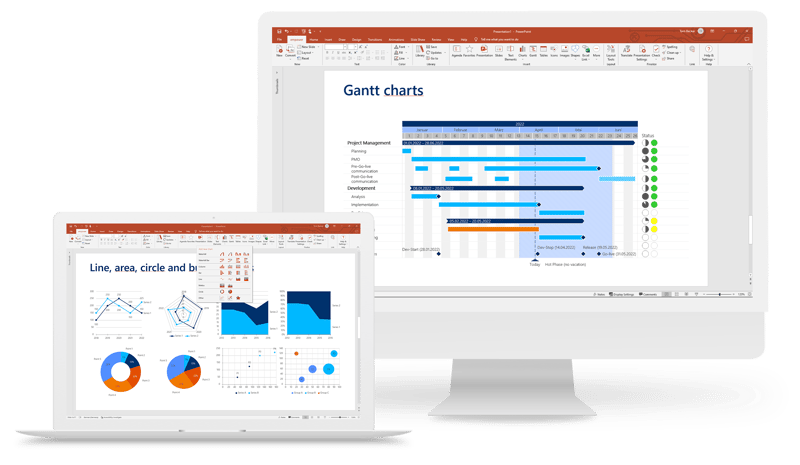
Genau hier ist die Diagrammsoftware von empower® besonders hilfreich. Denn mit empower® können Sie Projekte in PowerPoint agenturreif planen und visualisieren, ohne die typische mühsame Handarbeit, die mit nativen PowerPoint-Funktionen oft verbunden ist. Status, Verantwortlichkeiten, Urlaubskalender, Schulferien und weitere Elemente können mit wenigen Klicks hinzugefügt werden, um Ihren Projektplan nachvollziehbar darzustellen.
Wie hilft empower® konkret bei der Erstellung von Gantt Charts?
Ein großer Vorteil ist die flexible Erstellung:
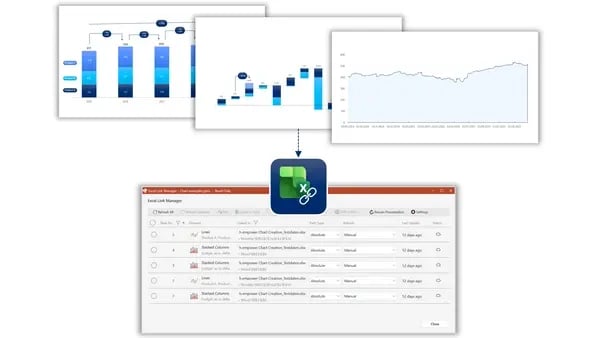
- Sie können Ihr Gantt Chart per Wizard konfigurieren.
- Oder Sie können es leicht mit vorbereiteten Excel-Daten verknüpfen.
Dadurch wird die Erstellung nicht nur deutlich strukturierter, sondern auch wesentlich praxisnäher. Statt jedes Element manuell zu zeichnen und später wieder anzupassen, entsteht ein sauber aufgebautes Diagramm, das sich leichter pflegen und aktualisieren lässt.
Warum ist das gerade bei Terminverschiebungen so wertvoll?
Weil sich Projektpläne in der Realität laufend verändern. Termine verschieben sich, Phasen werden verlängert, Aufgaben kommen hinzu oder Prioritäten verändern sich.
Mit empower® bleiben Ihre Gantt Charts:
- aktualisierbar,
- konsistent,
- strukturiert,
- und visuell belastbar, auch wenn sich Termine verschieben.
Genau das ist in der Praxis ein enormer Vorteil. Denn die Herausforderung liegt selten nur darin, einmal ein schönes Gantt Chart zu bauen. Die eigentliche Herausforderung ist, es auch bei laufenden Änderungen sauber weiterzuführen.
Was bedeutet „agenturreif“ in diesem Kontext?
Agenturreif bedeutet hier: professionell wirkende Ergebnisse, die sauber gestaltet, klar strukturiert und präsentationstauglich sind. Also keine improvisierten Workarounds, keine schiefen Balken, keine instabile Konstruktion, sondern eine Visualisierung, die auch in anspruchsvollen Präsentationssituationen überzeugt.
Welche Vorteile bringt empower® im Arbeitsalltag?
Mit empower® profitieren Teams unter anderem von:
- schnellerer Erstellung von Gantt Charts,
- weniger manueller Formatierungsarbeit
- besserer Aktualisierbarkeit,
- konsistenteren Ergebnissen,
- höherer visueller Qualität,
- besserer Skalierbarkeit im Team,
- verlässlicheren Diagrammen bei Terminänderungen.
Warum ist das für Unternehmen besonders relevant?
Weil Gantt Charts in Unternehmen selten Einzelstücke sind. Sie werden immer wieder gebraucht, zum Beispiel für:
-
Projektpläne
-
Transformationsprogramme
-
Rollout-Planungen
-
Implementierungsfahrpläne
-
Kundenpräsentationen
-
interne Status-Updates
Wenn solche Darstellungen regelmäßig erstellt werden müssen, ist nicht nur die Optik entscheidend, sondern vor allem ein belastbarer Prozess. Genau da liegt der Mehrwert: weniger Aufwand, weniger Fehler, mehr Konsistenz und eine deutlich bessere Nutzbarkeit im Alltag.
Welche Anforderungen sollte ein gutes Tool für Gantt Charts in PowerPoint erfüllen?
Ein gutes Tool sollte nicht nur hübsche Ergebnisse ermöglichen, sondern die eigentlichen Schwachstellen des nativen Prozesses lösen.
Dazu gehören vor allem diese Anforderungen:
- einfache Erstellung auch ohne Spezialwissen,
- saubere und konsistente Diagrammstruktur,
- leichte Aktualisierung bei Änderungen,
- gute Verbindung zu vorbereiteten Daten,
- markenkonforme und präsentationstaugliche Ergebnisse,
- geringe Fehleranfälligkeit,
- sinnvolle Wiederverwendbarkeit.
Genau deshalb ist der Unterschied zwischen „es geht irgendwie auch in PowerPoint“ und „es geht professionell und effizient“ in der Praxis sehr groß.
Fazit: Lohnt sich die Erstellung von Gantt Charts in PowerPoint mit empower®?
Ja, vor allem dann, wenn Gantt Charts nicht nur gelegentlich, sondern regelmäßig genutzt werden.
Ein Gantt Chart ist eines der stärksten Visuals, um Projektpläne verständlich darzustellen. Gleichzeitig ist die native Erstellung in PowerPoint oft mühsam, fehleranfällig und schwer aktualisierbar. Genau deshalb lohnt sich ein Ansatz, der den Prozess strukturiert, vereinfacht und belastbarer macht.
Mit empower® lassen sich Projekte in PowerPoint agenturreif planen und visualisieren. Gantt Charts können per Wizard konfiguriert oder mit vorbereiteten Excel-Daten verknüpft werden. Das macht sie aktualisierbar und konsistent, auch wenn sich Termine verschieben.
Der große Nutzen liegt dabei nicht nur in der Zeitersparnis. Ebenso wichtig sind:
- weniger manuelle Fehler,
- höhere visuelle Qualität,
- bessere Konsistenz im Team,
- professionellere Ergebnisse,
- und ein deutlich robusterer Workflow.
Wer also in PowerPoint regelmäßig Projektpläne visualisiert, braucht nicht nur ein Diagramm, sondern einen verlässlichen Weg dorthin. Genau dabei ist empower® eine professionelle Unterstützung.
FAQ
Was ist ein Gantt Chart?
Ein Gantt Chart ist eine visuelle Darstellung eines Projektzeitplans, bei der Aufgaben oder Phasen entlang einer Zeitachse als Balken abgebildet werden.
Wofür wird ein Gantt Chart genutzt?
Es wird genutzt, um Projektphasen, Dauer, Überschneidungen, Meilensteine und zeitliche Zusammenhänge verständlich darzustellen.
Warum ist ein Gantt Chart in PowerPoint oft schwer zu erstellen?
Weil PowerPoint keine native, auf Projektlogik spezialisierte Gantt-Funktion bietet und viele Elemente manuell aufgebaut, ausgerichtet und gepflegt werden müssen.
Wann sollte man ein Gantt Chart verwenden?
Wenn mehrere Aufgaben oder Projektphasen über einen Zeitraum hinweg klar, strukturiert und visuell nachvollziehbar gezeigt werden sollen.
Warum kann ein spezialisiertes Tool sinnvoll sein?
Weil es die Erstellung beschleunigt, Fehler reduziert, Änderungen vereinfacht und konsistente, professionelle Ergebnisse unterstützt.


In 8 Schritten zum Gantt-Diagramm in Excel

Gantt-Diagramm-Anwendungsbeispiele für Ihre Projekte