

Zwei Diagramme können exakt dieselben Daten zeigen und trotzdem eine völlig andere Wirkung erzeugen. Der Grund liegt häufig in der Skalierung der Achse.
Steigt ein Wert von 96 auf 100, wirkt der Anstieg auf einer Skala von 0 bis 100 gering. Beginnt dieselbe Achse bei 90, erscheint die Veränderung deutlich größer.
Die Skalierung einer Diagrammachse bestimmt deshalb nicht nur das Aussehen eines Charts, sondern beeinflusst direkt, wie Betrachter:innen seine Aussage wahrnehmen.
So skalieren Sie eine Diagrammachse in PowerPoint
Wenn Sie eine PowerPoint-Diagrammachse manuell ändern möchten, gehen Sie bei einer Wertachse so vor:
-
Markieren Sie das Diagramm und anschließend die vertikale Wertachse.
-
Klicken Sie mit der rechten Maustaste auf die Achse und wählen Sie Achse formatieren.
-
Öffnen Sie im Formatbereich die Achsenoptionen.
-
Ändern Sie Minimum und Maximum, um Anfang und Ende der Skala festzulegen.
-
Passen Sie die Haupteinheit an, um den Abstand zwischen den Hauptteilstrichen und Gitternetzlinien zu bestimmen.
-
Bei Bedarf können Sie zusätzlich die Nebeneinheit, Anzeigeeinheiten, Teilstriche oder eine logarithmische Skalierung einstellen.
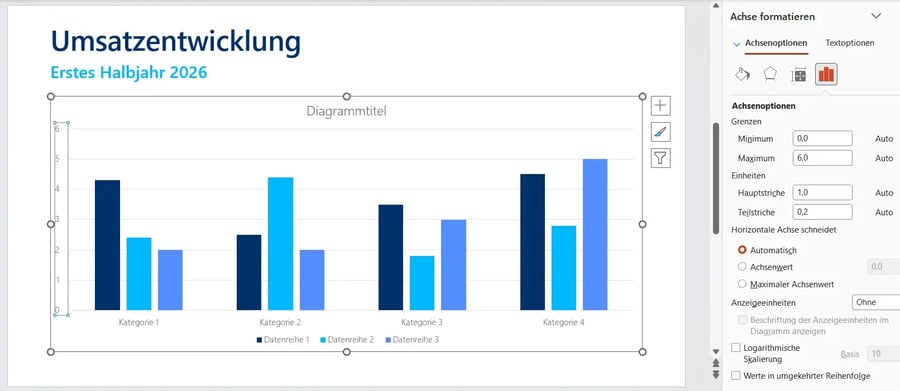
PowerPoint bezeichnet die zentralen Einstellungen also als Minimum, Maximum, Haupteinheit und Nebeneinheit. Microsoft dokumentiert diese Optionen für die Größen- beziehungsweise Y-Achse in PowerPoint für Microsoft 365 und aktuellen Desktop-Versionen.
Damit wissen Sie, wo Sie die Skalierung ändern. Die wichtigere Frage ist jedoch, welche Werte Sie dort eintragen.
Muss eine PowerPoint-Achse immer bei null beginnen?
Nein. Entscheidend ist der Diagrammtyp.
Bei Säulen- und Balkendiagrammen sollte die Größenachse in der Regel bei null beginnen. Die Länge der Säulen oder Balken transportiert das Verhältnis zwischen den Werten. Ein abgeschnittener Nullpunkt kann kleine Unterschiede dadurch deutlich größer erscheinen lassen.
Bei Liniendiagrammen kann eine Achse oberhalb von null beginnen, wenn Sie gezielt Veränderungen innerhalb eines begrenzten Wertebereichs zeigen möchten.
Eine abgeschnittene Achse ist vertretbar, wenn sie relevante Veränderungen besser sichtbar macht, ohne Größenverhältnisse zu verfälschen.
Machen Sie den verkürzten Wertebereich dabei eindeutig erkennbar: Lassen Sie die Achsenbeschriftung sichtbar und zeigen Sie den tatsächlichen Startwert. Bei besonders ungewöhnlichen Skalen kann zusätzlich ein kurzer Hinweis wie „Y-Achse beginnt bei 95“ sinnvoll sein.
Minimum, Maximum und Achsenintervall richtig wählen
Für eine gute Diagramm-Skalierung brauchen Sie drei Entscheidungen:
Liegen Ihre Werte beispielsweise zwischen 42 und 48 Millionen Euro, kann eine Skala bis 50 sinnvoll sein. Eine automatisch gewählte Obergrenze von 60 oder 70 verschenkt dagegen Platz und macht Unterschiede schwerer erkennbar.
Wählen Sie auch das Intervall bewusst. Runde Abstände wie 5, 10 oder 20 lassen sich meist schneller erfassen als unnötig kleinteilige Schritte.
Die beste Skalierung zeigt so viel Wertebereich wie nötig und so wenig wie möglich.
Wann ist eine zweite Achse in PowerPoint sinnvoll?
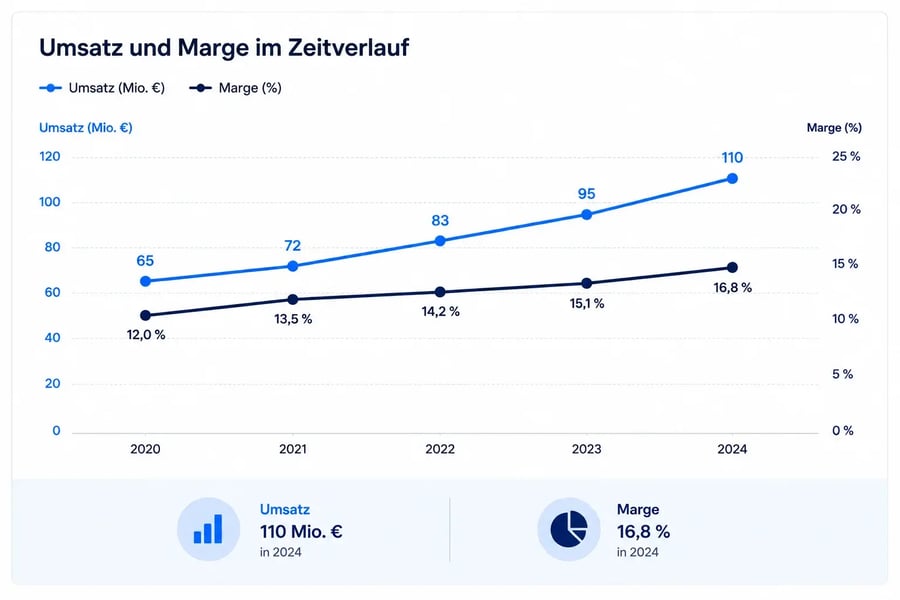
Eine zweite Achse eignet sich vor allem für Datenreihen mit unterschiedlichen Einheiten oder stark unterschiedlichen Größenordnungen – zum Beispiel Umsatz in Millionen Euro und Marge in Prozent.
 Grafik mit KI generiert
In PowerPoint können Sie dafür das Diagramm markieren, unter Diagrammentwurf > Diagrammtyp ändern ein Kombinationsdiagramm wählen und für die gewünschte Datenreihe Sekundärachse aktivieren. Microsoft empfiehlt sekundäre Achsen insbesondere für unterschiedlich skalierte Datenreihen und Kombinationen aus Säulen- und Liniendiagrammen.
Aber eine zweite Achse ist nicht automatisch die beste Lösung.
Prüfen Sie diese Alternativen zur zweiten Achse
Zwei Skalen erhöhen die Interpretationsarbeit. Prüfen Sie deshalb zunächst, ob sich die Aussage einfacher darstellen lässt.
Indexierte Werte eignen sich, wenn Sie die relative Entwicklung verschiedener Kennzahlen vergleichen möchten. Setzen Sie beispielsweise beide Reihen im Ausgangsjahr auf 100.
Small Multiples, mehrere kleine Diagramme mit gleicher Zeitachse, eignen sich, wenn jede Kennzahl ihre eigene Skala braucht, die Entwicklungen aber trotzdem vergleichbar bleiben sollen.
Getrennte Diagramme mit identischer Gestaltung sind häufig klarer, wenn keine direkte Überlagerung notwendig ist.
Ein Mixed Chart kann sinnvoll sein, wenn unterschiedliche Darstellungsformen die Rollen der Kennzahlen klar trennen.
Eine zweite Achse ist dann sinnvoll, wenn zwei Kennzahlen zusammengehören, aber nicht sinnvoll auf derselben Skala dargestellt werden können.
Warum zwei Achsen schnell eine falsche Geschichte erzählen
Durch unterschiedlich gewählte Minima und Maxima können zwei Linien nahezu parallel aussehen, obwohl ihre tatsächlichen Entwicklungen kaum zusammenhängen.
Nutzen Sie die zweite Achse deshalb nicht, um Datenreihen optisch aneinander anzupassen. Beschriften Sie beide Achsen eindeutig und prüfen Sie, ob die wahrgenommene Beziehung auch ohne die gewählte Skalierung bestehen bleibt.
Je stärker eine Aussage von der gewählten Achsenskalierung abhängt, desto transparenter muss diese Skalierung sein.
Große Wertunterschiede und Ausreißer richtig behandeln
Ein einzelner Ausreißer kann alle übrigen Werte optisch zusammendrücken. Eine extrem breite Skala ist dann nicht Ihre einzige Option.
Sie können den Diagrammtyp wechseln, Detail- und Gesamtansicht trennen oder bei geeigneten Fällen eine Achsenunterbrechung einsetzen. Wie Sie solche Breaks sinnvoll verwenden, behandeln wir ausführlich im Beitrag zu Diagrammen mit Achsenunterbrechungen.
Mehrere PowerPoint-Diagramme konsistent skalieren
Vergleichen Sie mehrere Diagramme miteinander, sollten gleiche Kennzahlen möglichst dieselbe Skala verwenden.
Zeigt ein Chart beispielsweise 0 bis 100 und ein anderes 70 bis 100, können identische Veränderungen völlig unterschiedlich wirken. Das ist besonders bei Dashboards, Plan-Ist-Abweichungen oder mehreren Länder- und Bereichsvergleichen problematisch.
Diagramme sind nur dann visuell vergleichbar, wenn auch ihre Skalen vergleichbar sind.
Übertragen Sie deshalb Minimum, Maximum und Haupteinheit auf zusammengehörige Charts. Bei vielen Diagrammen können Charting-Add-ins helfen, einheitliche Skalierungen automatisch oder mit wenigen Schritten anzuwenden.
Gute Skalierung unterstützt die Daten – nicht die gewünschte Wirkung
Skalieren Sie eine Achse nicht danach, wodurch Ihr Diagramm möglichst eindrucksvoll aussieht. Wählen Sie Nullpunkt, Wertebereich und Intervalle so, dass Betrachter:innen Größenverhältnisse und Entwicklungen schnell, korrekt und ohne zusätzliche Erklärung einordnen können.
FAQ: Diagrammachsen in PowerPoint skalieren
Wann darf eine PowerPoint-Achse oberhalb von null beginnen?
Vor allem bei Linien- und Verlaufsdiagrammen, wenn kleine Veränderungen im Mittelpunkt stehen. Der tatsächliche Achsenstart sollte dabei deutlich sichtbar bleiben.
Was bedeutet Haupteinheit in PowerPoint?
Die Haupteinheit bestimmt den Abstand zwischen den Hauptteilstrichen und den zugehörigen Gitternetzlinien einer Wertachse.
Wann sollte ich eine zweite Achse verwenden?
Wenn zwei zusammengehörige Datenreihen unterschiedliche Einheiten oder so unterschiedliche Größenordnungen haben, dass eine gemeinsame Skala nicht sinnvoll lesbar wäre.
Muss die Y-Achse in PowerPoint immer bei 0 beginnen?
Nein. Bei Säulen- und Balkendiagrammen ist ein Start bei 0 meist wichtig, weil die Balkenlänge Werteverhältnisse zeigt. Bei Liniendiagrammen kann ein anderer Startwert sinnvoll sein, wenn Veränderungen im Zeitverlauf im Mittelpunkt stehen.


Mixed Charts in PowerPoint erstellen

Roadmaps in PowerPoint verständlich darstellen