

Wie Sie KPIs am besten in PowerPoint visualisieren
Für KPI-Reports in PowerPoint eignen sich nicht einfach die bekanntesten Diagrammtypen, sondern die Darstellungen, die eine Kennzahl am schnellsten einordnen lassen. Gute KPI-Folien verbinden deshalb passende Charts mit klarer Farblogik, reduzierten Icons und einer visuellen Dramaturgie.
Welche Anforderungen KPI-Reports in PowerPoint typischerweise haben
KPI-Reports müssen auf engem Raum viel leisten. Sie sollen Zahlen verdichten, Prioritäten sichtbar machen und auch in kurzen Management-Terminen sofort Orientierung geben.
Typische Anforderungen sind:
- Entwicklungen über die Zeit schnell erfassbar machen
- Zielwerte und Abweichungen eindeutig kennzeichnen
- viele Kennzahlen auf einer Folie lesbar strukturieren
- kritische Werte und Projektstatus sofort hervorheben
- auch ohne mündliche Erklärung verständlich bleiben
Für KPI-Reports ist deshalb nicht nur der Charttyp relevant, sondern auch die visuelle Codierung. Farben, Symbole, Hervorhebungen und die Anordnung der Elemente entscheiden mit darüber, ob eine Folie nur vollständig oder tatsächlich verständlich ist.
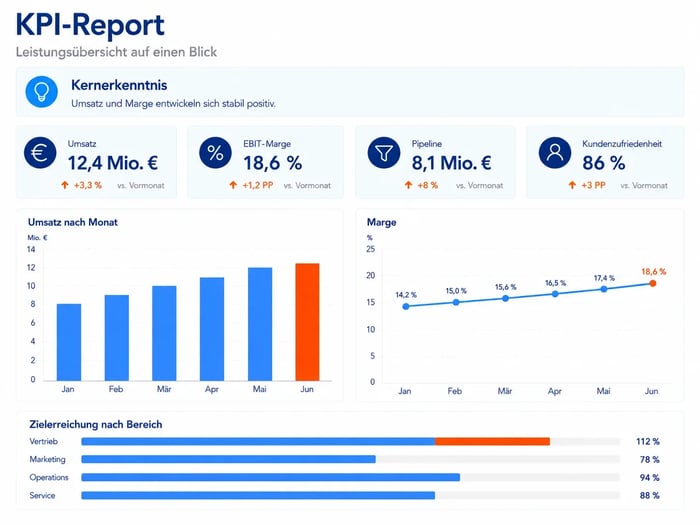
Welche Diagramme sich für Trends, Zielwerte und Vergleiche eignen
Für Trends eignen sich Liniendiagramme besonders gut. Sie machen sichtbar, ob sich ein KPI stabil entwickelt, an Dynamik verliert oder sich in eine kritische Richtung bewegt. Gerade in KPI-Reports ist wichtig, dass Linien ruhig gestaltet werden. Zu viele Farben, Marker oder Hilfslinien erschweren die Lesbarkeit.
Für Soll-Ist-Vergleiche sind Balken- und Säulendiagramme sinnvoll. Sie zeigen Unterschiede direkt und präzise. Wenn mehrere Bereiche nebeneinander verglichen werden, sind horizontale Balken oft leichter zu lesen, vor allem bei längeren Kategorienamen. Klassische Plan-Ist-Abweichungen beantworten die Frage: Welche Faktoren haben die Abweichung verursacht und welche Wirkung haben sie?
Für Zielerreichung sind Bullet Charts besonders geeignet. Sie verdichten Ist-Wert, Zielwert und Leistungsbereich in einer kompakten Form. Das ist für KPI-Folien oft deutlich sinnvoller als stark dekorative Tachometer-Grafiken, weil mehr Informationen auf weniger Raum untergebracht werden können.
Für kompakte KPI-Übersichten eignen sich KPI-Kacheln, sofern sie mehr enthalten als nur eine Zahl. Erst die Kombination aus Wert, Trend, Zielbezug und kurzer Einordnung macht daraus ein belastbares Reporting-Element.
4 Tipps, wie KPI-Folien trotz vieler Kennzahlen klar bleiben
Klarheit entsteht nicht nur durch die Wahl des passenden Diagramms, sondern durch die Gestaltung der gesamten Folie. Gerade hier lässt sich ein relevanter Unterschied machen.
1. Farbliche Kodierung gezielt einsetzen
Farben sollten in KPI-Reports eine eindeutige Funktion haben. Sie sollten nicht dekorativ eingesetzt werden, sondern Orientierung schaffen.
Sinnvoll ist zum Beispiel eine klare Logik wie:
- Neutralfarben für Standardwerte
- Akzentfarbe für den Fokus-KPI
- Warnfarbe für kritische Abweichungen
- positive Farbe nur dort, wo Zielerreichung oder Verbesserung gezeigt wird
Wichtig ist, dass diese Logik über alle Folien hinweg konsistent bleibt. Wenn Rot einmal für Risiko steht, sollte dieselbe Farbe nicht an anderer Stelle nur zur Hervorhebung dienen. So entstehen Reports, die schneller gelesen werden können, weil die visuelle Sprache verlässlich ist.
2. Icons sparsam, aber funktional verwenden
Icons können KPI-Folien unterstützen, wenn sie die Einordnung beschleunigen. Geeignet sind zum Beispiel:
- Pfeile für Aufwärts oder Abwärtsbewegungen
- Häkchen für erfüllte Zielwerte
- Warnsymbole für kritische Abweichungen
- kleine Bereichsicons für Vertrieb, Finanzen, Personal oder Operations
Entscheidend ist die Dosierung. Icons sollten keine zweite Bildebene eröffnen, sondern die Leselogik stützen. Ein gut gewähltes Symbol kann schneller erfassbar sein als eine zusätzliche Textzeile.

3. Visuelles Storytelling auf KPI-Folien nutzen
Auch KPI-Reports profitieren von visuellem Storytelling. Das bedeutet nicht, eine Reportfolie erzählerisch auszuschmücken. Es bedeutet, Kennzahlen in eine sinnvolle Lesereihenfolge zu bringen.
Eine starke KPI-Folie folgt oft dieser Logik:
- Zentrale Aussage oben
- wichtigste Kennzahl zuerst
- Einordnung durch Trend oder Zielwert
- Ursache, Vergleich oder Detail darunter
Dadurch wird die Folie nicht zu einer losen Sammlung von KPIs, sondern zu einer klar geführten Argumentation. Das ist besonders hilfreich, wenn eine Zahl für sich allein wenig aussagt und erst im Zusammenspiel mit Vorperiode, Ziel oder Segmentvergleich verständlich wird.
4. Infografische Elemente bewusst integrieren
Nicht jede KPI muss als klassisches Diagramm dargestellt werden. In manchen Fällen ist eine infografische Verdichtung sinnvoller, etwa wenn mehrere Kennzahlen gemeinsam eine Statuslage beschreiben.
Beispiele dafür sind:
- KPI-Karten mit Wert, Trend und Kurzkommentar
- Prozessnahe KPI-Strecken, die Kennzahlen entlang eines Ablaufs zeigen
- kompakte Zielerreichungs-Übersichten mit Symbolen und Farbcodes
- kombinierte Info-Module aus Zahl, Mini-Chart und Kernaussage
Solche infografischen Formate sind besonders nützlich, wenn auf einer Folie mehrere Kennzahlen zusammengeführt werden sollen, ohne dass eine klassische Dashboard-Optik entsteht. Sie eignen sich vor allem für Management-Folien, die Orientierung und Einordnung stärker priorisieren als methodische Detailtiefe.
Fazit
Für KPI-Reports in PowerPoint sind nicht nur passende Charts entscheidend, sondern auch Farblogik, Icon-Einsatz, visuelles Storytelling und infografische Verdichtung. Liniendiagramme, Balken, Bullet Charts und KPI-Kacheln bilden die Grundlage. Wirklich starke KPI-Folien entstehen jedoch erst dann, wenn Kennzahlen klar codiert, sinnvoll priorisiert und in eine verständliche visuelle Struktur übersetzt werden. Genau dadurch hebt sich ein guter KPI-Report von einer bloßen Zahlensammlung ab.
Sie möchten KPI-Reports in PowerPoint professionell und effizient erstellen? Dann lassen Sie sich zeigen, welche Diagramm- und Reporting-Möglichkeiten empower® Chart Creation dafür bietet.


Kostenlose Icons für Ihre PowerPoint-Präsentation

Business-Folien in PowerPoint für Management, Reporting und Projekte