

Ein Marimekko-Diagramm zeigt gleichzeitig Kategoriegrößen und Segmentverteilungen in einer flächenbasierten Darstellung. In PowerPoint ist die Erstellung nativ oft aufwendig, weil Breiten, Flächen, Beschriftungen und Änderungen meist manuell gepflegt werden müssen. Mit empower® lassen sich Marimekko-Diagramme deutlich einfacher, schneller und konsistenter erstellen.
Marimekko-Diagramme in PowerPoint: Einsatzzweck, Herausforderungen, Abkürzungen
Wer in PowerPoint komplexe Markt-, Portfolio- oder Segmentdaten präsentieren muss, stößt mit klassischen Balken- oder Säulendiagrammen schnell an Grenzen. Denn oft reicht es nicht aus, nur Werte oder Anteile zu zeigen. Häufig soll zusätzlich sichtbar werden, wie groß einzelne Kategorien insgesamt sind und wie sich diese wiederum in Teilsegmente aufteilen. Genau dafür sind Marimekko-Diagramme gemacht.
Ein Marimekko-Diagramm gehört zu den anspruchsvolleren Diagrammtypen in PowerPoint. Es kombiniert Flächenlogik, Segmentgrößen und prozentuale Verteilungen in einer einzigen Darstellung. Das macht es sehr aussagekräftig, aber auch deutlich schwieriger zu erstellen als Standarddiagramme. Vor allem in PowerPoint wird schnell klar: Mit nativen Bordmitteln ist der Aufbau mühsam, fehleranfällig und bei Änderungen aufwendig.
Dieser Artikel zeigt, was ein Marimekko-Diagramm ist, wann Sie es einsetzen sollten, wie Sie es in PowerPoint aufbauen können, warum die native Erstellung in PowerPoint so schwer ist und weshalb sich der Prozess mit empower® deutlich einfacher und schneller gestalten lässt.
Was ist ein Marimekko-Diagramm?
Ein Marimekko-Diagramm ist ein flächenbasiertes Diagramm, das zwei Informationen gleichzeitig visualisiert:
- die Breite einer Kategorie zeigt deren Gesamtgröße,
- die Höhe der einzelnen Segmente innerhalb dieser Kategorie zeigt deren Anteil an der jeweiligen Kategorie.
Dadurch entsteht ein Diagramm aus unterschiedlich breiten Spalten, die jeweils in unterschiedlich hohe Segmente unterteilt sind. Die Fläche eines einzelnen Rechtecks steht damit für den kombinierten Wert aus Marktgröße und Segmentanteil.
Genau deshalb ist das Marimekko-Diagramm so stark: Es zeigt nicht nur Verteilungen, sondern auch deren wirtschaftliche oder strategische Relevanz.
Gibt es Unterschiede zwischen Mekko Charts, Marimekko Charts und der PowerPoint Treemap?
Sowohl das Marimekko-Diagramm als auch die PowerPoint Treemap sind Unterkategorien des Mekko-Diagramms. Es gibt jedoch Unterschiede zwischen den beiden Diagrammarten. Das Marimekko-Diagramm besteht aus nebeneinander gestapelten Balkendiagrammen, wobei jede Achse 100 % darstellt. Die Produkte A, B und C ergeben 100 % Umsatz aller drei Produkte und Area A, B und C ergeben 100 % Umsatz aller Regionen. Sie sehen z. B., dass Produkt A den höchsten Umsatz generiert, da sein Balken am breitesten ist.

Beim Treemap-Diagramm werden die Blätter nicht gestapelt, sondern nebeneinander innerhalb einer Kategorie angeordnet. Hier werden nur Kategorien und Unterkategorien miteinander verglichen. Werte werden zunächst nicht angezeigt, diese können jedoch in den Einstellungen manuell eingefügt werden.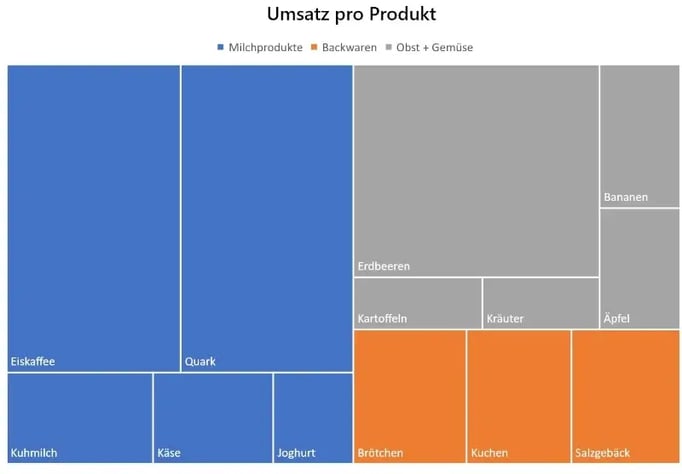
Nicht nur das native Treemap-Diagramm, sondern auch das Marimekko-Diagramm ist direkt in PowerPoint erstellbar ist. Dafür können Sie entweder einen Workaround nutzen oder Sie sparen sich Zeit mit einem PowerPoint Add-in wie empower®.
Welche Elemente gehören typischerweise zu einem Marimekko-Diagramm?
Ein Marimekko-Diagramm besteht meist aus diesen Bausteinen:
- Kategorien auf der horizontalen Achse
Diese haben unterschiedliche Breiten, je nach Größe der Kategorie. - Segmente innerhalb jeder Kategorie
Diese zeigen die prozentuale oder absolute Aufteilung innerhalb der jeweiligen Kategorie. - Flächenlogik
Die Fläche jedes Rechtecks hat Aussagekraft, weil sie zwei Dimensionen kombiniert. - Beschriftungen
Typisch sind Kategorienamen, Prozentwerte, Marktgrößen oder Segmentbezeichnungen. - Farblogik
Segmente werden meist farblich unterschieden, um Muster und Verteilungen schneller erkennbar zu machen.
Welche Fragen beantwortet ein Marimekko-Diagramm?
Ein gutes Marimekko-Diagramm beantwortet typischerweise Fragen wie:
- Welche Kategorien sind insgesamt besonders groß?
- Wie verteilen sich Segmente innerhalb dieser Kategorien?
- Welche Teilmärkte sind besonders relevant?
- Wo liegen Chancen, Risiken oder Konzentrationen?
- Wie unterscheiden sich Strukturen zwischen mehreren Kategorien?
Gerade in Strategie-, Vertriebs- und Marktpräsentationen ist das sehr wertvoll. Denn dort geht es oft nicht nur um reine Anteile, sondern um Anteile im Verhältnis zur tatsächlichen Marktgröße.
Wann sollten Sie ein Marimekko-Diagramm verwenden?
Ein Marimekko-Diagramm ist immer dann sinnvoll, wenn Sie gleichzeitig Größenverhältnisse und Segmentverteilungen darstellen möchten. Es eignet sich besonders für komplexe Markt- und Portfolioanalysen, bei denen eine reine Prozentdarstellung zu kurz greifen würde.
Typische Einsatzszenarien für Marimekko-Diagramme
Ein Marimekko-Diagramm eignet sich besonders für:
- Marktanalysen
Wenn Marktgrößen und Segmentverteilungen gleichzeitig sichtbar werden sollen. - Portfolio-Darstellungen
Wenn Sie Produktgruppen oder Geschäftsfelder nach Größe und Struktur vergleichen möchten. - Wettbewerbsanalysen
Wenn Marktsegmente im Verhältnis zu ihrer wirtschaftlichen Bedeutung gezeigt werden sollen. - Vertriebs- und Umsatzstrukturen
Wenn Umsatzanteile innerhalb unterschiedlich großer Kategorien verständlich gemacht werden sollen.
Wann sollten Sie eher ein anderes Format wählen?
Nicht jede Struktur braucht ein Marimekko-Diagramm. Weniger geeignet ist es, wenn:
- nur eine einzige Dimension relevant ist,
- reine Zeitverläufe gezeigt werden sollen,
- die Datenmenge sehr klein ist,
- das Publikum nur eine einfache Übersicht braucht,
- die Darstellung sehr schnell erfassbar sein muss und wenig Erklärungsspielraum besteht.
Dann sind andere Diagrammtypen oft passender, zum Beispiel:
- gestapelte Säulen
- Balkendiagramme
- Wasserfall-Charts
- Bubble Charts
- klassische Marktanteilsdiagramme

Wie baue ich ein Marimekko-Diagramm in PowerPoint auf?
Grundsätzlich lässt sich ein Marimekko-Diagramm auch in PowerPoint erstellen. In der Praxis ist das allerdings einer der aufwendigsten Diagrammtypen überhaupt. Denn PowerPoint bietet dafür keine native Standardfunktion, die die spezielle Breiten- und Flächenlogik automatisch abbildet.
Damit Sie den Aufwand realistisch einschätzen können, lohnt sich ein Blick auf den typischen Ablauf.
Variante 1: Marimekko-Diagramm manuell mit Formen in PowerPoint bauen
Da PowerPoint in der Regel kein echtes natives Marimekko-Diagramm als Standarddiagramm anbietet, wird dieser Diagrammtyp häufig manuell gebaut.
Schritt 1: Datenlogik vorbereiten
Bevor Sie in PowerPoint beginnen, müssen Sie zunächst außerhalb des Diagramms klären:
- Welche Kategorien es gibt
- Wie groß jede Kategorie insgesamt ist
- Welche Segmente innerhalb jeder Kategorie existieren
- Wie sich diese Segmente prozentual oder absolut verteilen
- Welche Flächen und Proportionen daraus entstehen sollen
Schon hier wird deutlich: Ein Marimekko-Diagramm braucht eine saubere mathematische Vorarbeit. Ohne präzise Datenbasis wird die Darstellung ungenau oder falsch.
Schritt 2: Spaltenbreiten berechnen
Jetzt müssen die Breiten der einzelnen Kategorien bestimmt werden. Anders als bei klassischen Säulen sind hier nicht alle Spalten gleich breit. Ihre Breite ergibt sich aus der relativen Größe der jeweiligen Kategorie.
Das heißt konkret:
- größere Kategorien bekommen breitere Spalten,
- kleinere Kategorien bekommen schmalere Spalten.
Diese Breiten müssen meist manuell berechnet und anschließend auf die verfügbare Diagrammbreite in PowerPoint übertragen werden.
Schritt 3: Segmenthöhen je Kategorie berechnen
Innerhalb jeder Spalte müssen nun die einzelnen Segmente aufgeteilt werden. Diese Segmenthöhen zeigen die Verteilung innerhalb der jeweiligen Kategorie.
Das bedeutet:
- jede Spalte hat ihre eigene interne Aufteilung,
- die Summe aller Segmente innerhalb einer Spalte ergibt 100 Prozent oder den Gesamtwert der Kategorie,
- die Flächen müssen am Ende logisch korrekt sein.
Schritt 4: Rechtecke in PowerPoint zeichnen
Danach beginnt die eigentliche Bauarbeit in PowerPoint. Typischerweise geschieht das über:
- Einfügen > Formen > Rechteck
Für jede Kategorie und jedes Segment muss nun ein eigenes Rechteck angelegt werden. Diese Rechtecke müssen dann:
- in Breite korrekt skaliert,
- in Höhe korrekt berechnet,
- exakt positioniert,
- passend eingefärbt,
- sauber beschriftet
werden.
Schritt 5: Segmente exakt ausrichten
Jetzt wird es besonders anspruchsvoll. Denn alle Rechtecke müssen exakt aneinander anschließen, ohne Lücken und ohne Überlappungen. Schon kleine Abweichungen können die Flächenlogik verfälschen und das Diagramm unprofessionell wirken lassen.
Dafür arbeiten viele Nutzende zusätzlich mit:
- Ansicht > Führungslinien
- Ansicht > Raster und Führungslinien
- manuellen Hilfslinien oder Tabellenrastern
Schritt 6: Beschriftungen ergänzen
Anschließend werden Kategorienamen, Segmentbezeichnungen, Prozentwerte oder Gesamtgrößen ergänzt. Das erfolgt meist über:
- Textfelder
- manuell positionierte Labels
- zusätzliche Linien oder Annotationen
Gerade bei kleineren Segmenten wird das schnell schwierig, weil wenig Platz für lesbare Beschriftungen vorhanden ist.
Schritt 7: Diagramm optisch bereinigen
Am Ende müssen meist noch viele gestalterische Dinge angepasst werden:
- Farben harmonisieren
- Schriften vereinheitlichen
- Kontraste verbessern
- Legenden anpassen
- Achsen oder Hilfselemente ergänzen oder entfernen
- Abstände und Proportionen kontrollieren
Erst danach wirkt das Diagramm präsentationstauglich.

Welche typischen Fehler passieren bei Marimekko-Diagrammen in PowerPoint?
In der Praxis tauchen bei Marimekko-Diagrammen immer wieder ähnliche Probleme auf. Manche betreffen die Datenlogik, andere die Gestaltung oder Lesbarkeit.
Die häufigsten Fehler sind:
- falsche Breitenverhältnisse zwischen den Kategorien,
- inkorrekte Segmenthöhen,
- optisch saubere, aber rechnerisch falsche Flächen,
- zu viele Segmente in einer Darstellung,
- unklare oder überladene Beschriftungen,
- zu kleine Textgrößen,
- inkonsistente Farben,
- mangelnde visuelle Hierarchie,
- fehlende Hervorhebung wichtiger Erkenntnisse,
- zu viel manuelle Nacharbeit bei Änderungen.
Warum ist ein Marimekko-Diagramm mit nativen PowerPoint-Funktionen oft so schwer zu erstellen?
Das ist der entscheidende Punkt. Ein Marimekko-Diagramm gehört zu den Diagrammtypen, die sich mit nativen PowerPoint-Funktionen nur sehr begrenzt komfortabel abbilden lassen.
1. PowerPoint bietet keine echte Standardlogik für Marimekko-Diagramme
Anders als bei einfachen Säulen- oder Balkendiagrammen gibt es in PowerPoint in der Regel keine Standardfunktion, die Kategoriebreiten und Segmentverteilungen automatisch korrekt kombiniert.
Das bedeutet: Die eigentliche Diagrammintelligenz fehlt.
2. Zwei Dimensionen müssen gleichzeitig sauber gebaut werden
Bei einem Marimekko-Diagramm müssen nicht nur Höhen stimmen, sondern auch Breiten. Genau das macht es wesentlich komplexer als viele andere Diagrammtypen.
Sie müssen also gleichzeitig sicherstellen, dass:
- die Gesamtbreite jeder Kategorie korrekt ist,
- die Segmentverteilung innerhalb jeder Kategorie korrekt ist,
- die resultierenden Flächen logisch stimmig sind.
3. Änderungen erzeugen schnell viel Folgearbeit
Wenn sich Werte verändern, bleibt es selten bei einer kleinen Korrektur. Stattdessen müssen häufig mehrere Dinge neu angepasst werden:
- Spaltenbreiten
- Segmenthöhen
- Positionen
- Beschriftungen
- Legenden
- visuelle Balance
Das macht die Pflege besonders aufwendig.
4. Beschriftungen sind schwierig
Gerade bei kleinen oder schmalen Segmenten wird das Labeling schnell problematisch. Typische Schwierigkeiten sind:
- zu wenig Platz für Text,
- überlappende Beschriftungen,
- unruhige oder inkonsistente Label-Positionen,
- schlecht lesbare Zahlenwerte.
5. Konsistenz im Team ist schwer sicherzustellen
Wenn mehrere Personen solche Charts erstellen, entstehen ohne klaren Tool-Support schnell Unterschiede bei:
- Farben
- Segmentierung
- Proportionen
- Beschriftungen
- Gesamtqualität
- Markenkonformität
Gerade in beratungsnahen oder managementorientierten Präsentationen ist das kritisch.

Warum sollte ich für die Marimekko-Diagramm-Erstellung in PowerPoint empower® benutzen?
Wer Marimekko-Diagramme in PowerPoint erstellt, merkt schnell: Mit nativen Funktionen ist das oft unverhältnismäßig aufwendig. Denn hier müssen nicht nur Daten visualisiert, sondern Flächenlogiken präzise aufgebaut, Segmente sauber strukturiert und Beschriftungen verständlich platziert werden. Gerade bei komplexeren Markt- oder Portfolioanalysen kostet das schnell sehr viel Zeit.
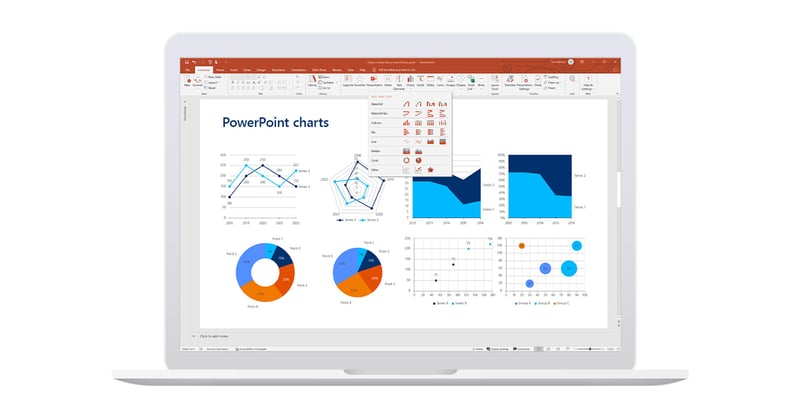
Genau hier ist das Diagramm-Add-in empower® besonders hilfreich. Denn mit empower® lassen sich auch anspruchsvolle Diagrammtypen in PowerPoint deutlich strukturierter, schneller und professioneller erstellen.
Wie hilft empower® konkret bei Marimekko-Diagrammen?
Der große Vorteil von empower® Chart Creation liegt darin, dass Anwendende komplexe Diagramme nicht jedes Mal manuell aus Formen, Hilfslinien und Textfeldern zusammensetzen müssen. Stattdessen wird der Erstellungsprozess deutlich robuster und effizienter.
Das ist besonders wertvoll, wenn:
- Diagramme regelmäßig gebraucht werden,
- Zahlen sich ändern,
- mehrere Personen an denselben Präsentationsstandards arbeiten,
- hohe visuelle Qualität gefragt ist,
- markenkonforme Ergebnisse wichtig sind.
Warum ist das gerade bei Marimekko-Diagrammen so wichtig?
Weil Marimekko-Diagramme zu den Diagrammtypen gehören, bei denen die technische Bauarbeit besonders viel Zeit frisst. Es geht nicht nur darum, Werte darzustellen, sondern zwei Dimensionen logisch und visuell sauber zu kombinieren.
Mit spezialisierter Unterstützung wird genau diese Komplexität deutlich besser beherrschbar. Der Nutzen liegt also nicht nur in der Geschwindigkeit, sondern auch in:
- geringerer Fehleranfälligkeit,
- besserer Aktualisierbarkeit,
- höherer Konsistenz,
- professionellerer visueller Qualität.
Welche Vorteile bringt empower® konkret?
Mit empower profitieren Teams unter anderem von:
- weniger manueller Bauarbeit,
- schnellerer Erstellung komplexer Diagramme,
- leichterer Anpassung bei Datenänderungen,
- saubereren und konsistenteren Ergebnissen,
- besserer Wiederverwendbarkeit im Team,
- höherer visueller Qualität in PowerPoint,
- professionelleren Präsentationen mit weniger Nacharbeit.
Welche Anforderungen sollte ein gutes Tool für Marimekko-Diagramme in PowerPoint erfüllen?
Ein gutes Tool sollte nicht nur schöne Diagramme ermöglichen, sondern die eigentlichen Schwachstellen des nativen Prozesses lösen.
Dazu gehören vor allem diese Anforderungen:
- einfache Erstellung auch bei komplexen Daten,
- logisch korrekte Flächen- und Segmentstruktur,
- leichte Aktualisierung bei veränderten Werten,
- konsistente visuelle Umsetzung,
- verständliche Beschriftung,
- markenkonforme Ergebnisse,
- geringere Fehleranfälligkeit,
- gute Wiederverwendbarkeit im Team.
Genau deshalb ist der Unterschied zwischen „man kann es irgendwie bauen“ und „man kann es professionell und effizient erstellen“ in der Praxis besonders groß.
Fazit: Lohnt sich die Erstellung von Marimekko-Diagrammen in PowerPoint mit empower®?
Ja, vor allem dann, wenn Marimekko-Diagramme nicht nur seltene Einzelfälle, sondern wiederkehrende Bestandteile professioneller Präsentationen sind.
Ein Marimekko-Diagramm ist eines der stärksten Formate, um Größenverhältnisse und Segmentverteilungen gleichzeitig sichtbar zu machen. Gleichzeitig gehört es zu den anspruchsvollsten Diagrammtypen in PowerPoint. Die native Erstellung ist oft mühsam, fehleranfällig und bei Änderungen pflegeintensiv.
Genau deshalb lohnt sich ein Ansatz, der den Prozess strukturiert, vereinfacht und belastbarer macht.
Mit empower® lassen sich auch komplexe Diagrammtypen, wie auch Gantt Charts, in PowerPoint deutlich einfacher und schneller erstellen. Das spart nicht nur Zeit, sondern sorgt auch für konsistentere, professionellere und belastbarere Ergebnisse.
Wer also in PowerPoint regelmäßig Marktstrukturen, Portfolios oder Segmentverteilungen visualisiert, braucht nicht nur ein Diagramm, sondern einen verlässlichen Weg dorthin. Genau dabei ist empower® eine starke Unterstützung.
FAQ Erstellung Marimekko-Diagramme
Wofür wird ein Marimekko-Diagramm verwendet?
Es wird verwendet, um Marktstrukturen, Portfolioverteilungen oder Segmentanteile im Verhältnis zur Gesamtgröße der jeweiligen Kategorie darzustellen.
Wann sollte man ein Marimekko-Diagramm einsetzen?
Dann, wenn zwei Dimensionen gleichzeitig sichtbar gemacht werden sollen, zum Beispiel Kategoriegröße und Segmentverteilung.
Warum ist die Erstellung in PowerPoint oft aufwendig?
Weil PowerPoint in der Regel keine native Standardlogik für Marimekko-Diagramme bietet und Breiten, Höhen, Flächen, Beschriftungen und Änderungen oft manuell gebaut und gepflegt werden müssen.
Warum ist empower® für Marimekko-Diagramme in PowerPoint sinnvoll?
Weil sich damit auch komplexe Diagramme schneller, strukturierter und konsistenter erstellen lassen, mit weniger manueller Arbeit und besserer Aktualisierbarkeit.
Was ist der Vorteil von empower® bei der Erstellung von Marimekko-Diagrammen?
Mit empower® profitieren Sie von weniger Aufwand, schnelleren Anpassungen, professionelleren Ergebnissen und einem robusteren Workflow für komplexe Diagramme in PowerPoint.

Microsoft 365 Guide: Tipps und Tricks für mehr Effizienz

Wasserfall-Diagramm in Excel erstellen: Schritt-für-Schritt-Anleitung