

Die erste PowerPoint-Präsentation mit Copilot ist fertig. Das Logo ist drin, die Farben sehen auf den ersten Blick richtig aus. Aber die Folienlayouts? Die haben mit Ihrer Unternehmensvorlage nur wenig gemeinsam. Und schon sitzt das Marketing wieder vor PowerPoint und korrigiert.
Wir zeigen Ihnen Schritt für Schritt, wie das funktioniert, was Sie dafür benötigen und welche Einstellungen besonders interessant sind, wenn Ihnen ein einheitliches Corporate Design wichtig ist.
Was ist ein Copilot Brand Kit?
Ein Copilot Brand Kit, auf Deutsch auch Marken-Kit genannt, ist eine Sammlung Ihrer Corporate-Design-Vorgaben und freigegebenen Markenressourcen innerhalb von Microsoft Copilot.
Es dient als Grundlage, damit Copilot bei der Erstellung von Präsentationen und anderen unterstützten Inhalten Ihre Marke berücksichtigen kann.
Dazu gehören beispielsweise:
- Unternehmenslogos und Farbpaletten
- Schriftarten und PowerPoint-Vorlagen
- Bilder, Illustrationen und Icons
- Sprachliche Vorgaben wie Tonalität und Markenbegriffe
Welche Lizenz benötigen Sie?
Für das Erstellen und die KI-gestützte Nutzung eines Brand Kits benötigen Sie eine Microsoft 365 Copilot Premium-Lizenz und ein entsprechendes Unternehmenskonto. Auch wenn Ihr Unternehmen bereits ein offizielles Brand Kit bereitgestellt hat, können Mitarbeitende ohne diese Lizenz damit keine KI-Präsentationen generieren. Wer ein Brand Kit erstellen oder bearbeiten darf, lässt sich zusätzlich über die IT-Berechtigungen steuern. Weitere Informationen finden Sie in der Microsoft-Dokumentation zu Zugriff und Governance für Marken-Kits.
Vorbereitung: Was gehört in Ihr Copilot Brand Kit?
Bevor Sie loslegen, lohnt sich ein Blick auf Ihre Markenunterlagen. Denn ein veraltetes Logo oder die PowerPoint-Vorlage von vor drei Jahren sollten gar nicht erst im Kit landen.
Die gute Nachricht: Sie müssen dafür nicht sämtliche Dateien aus Ihrem Brand Portal zusammensuchen. Entscheidend sind die Ressourcen, die Copilot tatsächlich verwenden soll.
Checkliste: Diese Markenressourcen sollten Sie bereithalten
- Logos: Aktuelles Hauptlogo und freigegebene Varianten, beispielsweise für helle und dunkle Hintergründe
- Farben: Primär- und Sekundärfarben mit den korrekten Farbwerten, idealerweise als Hex-Codes
- Schriftarten: Hausschriften für Überschriften, Fließtext und besondere Anwendungen
- PowerPoint-Vorlagen: Aktuelle Unternehmensvorlage mit Folienmaster, Layouts und Beispielfolien
- Bilder und Icons: Ausgewählte, freigegebene Markenbilder, Illustrationen und Symbole
- Brand Voice: Vorgaben zur Tonalität, Schreibweise und bevorzugten Begriffen
- Verantwortlichkeiten: Zuständige Personen für Markenfreigaben, Pflege und Verwaltung
Alles beisammen? Dann können Sie Ihr Brand Kit anlegen.
Copilot Brand Kit einrichten: Schritt für Schritt
Die Einrichtung erfolgt in der Microsoft 365 Copilot-App. Sie benötigen dafür keine besonderen Designkenntnisse. Wichtig ist vor allem, dass Sie die richtigen Markenressourcen zur Hand haben.
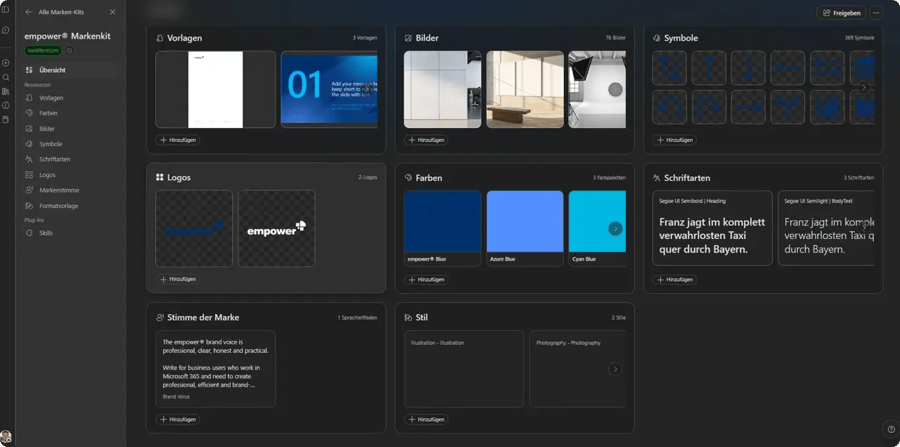
Schritt 1: Marken-Kits in Microsoft Copilot öffnen
Öffnen Sie die Microsoft 365 Copilot-App und melden Sie sich mit Ihrem Unternehmenskonto an.
Navigieren Sie anschließend über Apps und mehr → Erstellen → Mehr → Marken-Kits zur Marken-Kit-Verwaltung.
Alternativ können Sie die Verwaltung direkt über office.com/create/brandkit aufrufen. Dort finden Sie Ihre vorhandenen Brand Kits und die Möglichkeit, ein neues anzulegen.
Hinweis: Microsoft überarbeitet Teile der Copilot-Oberfläche regelmäßig. Die genaue Navigation kann deshalb je nach Version etwas anders aussehen.
Schritt 2: Neues Brand Kit erstellen
Klicken Sie auf „Marken-Kit erstellen“ und vergeben Sie einen eindeutigen Namen.
Verwenden Sie möglichst einen Namen, den Ihre Teammitglieder sofort zuordnen können – beispielsweise den Unternehmensnamen oder die entsprechende Produktmarke.
Das neue Brand Kit wird zunächst als unveröffentlichter Entwurf angelegt. Sie können Ihre Markenressourcen also in Ruhe ergänzen, bevor andere darauf zugreifen.
Schritt 3: Logos, Farben und Schriftarten hinzufügen
Jetzt bekommt das Brand Kit sein visuelles Fundament.
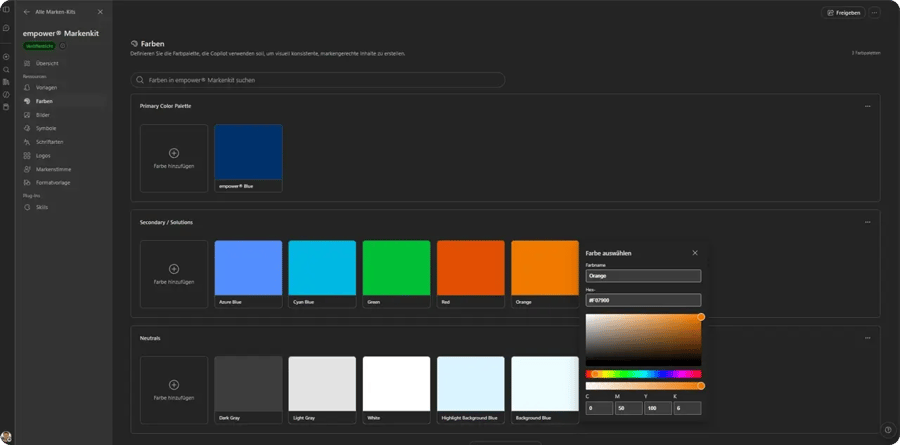
Laden Sie Ihre freigegebenen Logos hoch, hinterlegen Sie die Unternehmensfarben und ergänzen Sie die passenden Schriftarten.
Bei den Farben sollten Sie möglichst mit exakten Werten arbeiten. Ein Dunkelblau, das nur ungefähr dem Corporate Design entspricht, ist schließlich nicht dasselbe wie der offiziell definierte Farbton.
Denken Sie auch an unterschiedliche Logovarianten. Was auf einer weißen Titelfolie funktioniert, ist auf einem dunklen Hintergrund möglicherweise kaum erkennbar.
Schritt 4: PowerPoint-Vorlagen und weitere Markenressourcen hinterlegen
Dieser Schritt verdient besondere Aufmerksamkeit.
Denn Farben und Logos allein reichen nicht aus, um den typischen Look Ihrer Unternehmenspräsentationen abzubilden.
Wechseln Sie in den Bereich „Vorlagen“ und laden Sie Ihre freigegebene PowerPoint-Vorlage hoch. Microsoft unterstützt dafür sowohl PPTX- als auch POTX-Dateien.
Copilot berücksichtigt unter anderem vorhandene Folienlayouts, Platzhalter und Beispielfolien, um passende Präsentationsfolien zu erstellen.
Verwenden Sie für die wesentlichen Inhalte Ihrer PowerPoint-Vorlage möglichst echte Platzhalter statt frei platzierter Textfelder. Copilot kann diese Platzhalter gezielt mit Inhalten befüllen. Bei normalen Textfeldern funktioniert das nicht auf dieselbe Weise. Weitere Hinweise dazu finden Sie in den Microsoft-Empfehlungen für PowerPoint-Vorlagen.
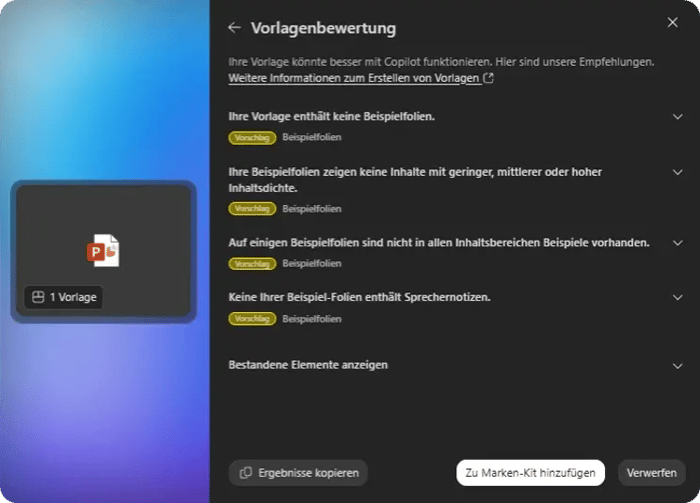
Beim Hochladen wird Ihre Vorlage automatisch bewertet. Sie erhalten Hinweise, ob sie für Copilot geeignet ist und was Sie gegebenenfalls verbessern können.
Diesen Check sollten Sie nicht überspringen. Oft lohnt es sich, die Vorlage einmal sauber vorzubereiten, statt später jede generierte Präsentation einzeln zu korrigieren.
Ergänzen Sie anschließend bei Bedarf weitere Markenbilder, Icons und Vorgaben zur Brand Voice.
Schritt 5: Brand Kit freigeben und veröffentlichen
Sind alle Ressourcen hinterlegt, können Sie das Brand Kit mit anderen teilen.
Dabei unterscheidet Microsoft zwischen Personen mit Bearbeitungsrechten, die das Kit verwalten und ändern dürfen, und Personen mit Lesezugriff, die die veröffentlichte Version verwenden können.
Wichtig ist die Unterscheidung zwischen Freigeben, Veröffentlichen und offizieller Genehmigung:
Die Freigabe regelt den Zugriff. Durch die Veröffentlichung wird der aktuelle Stand für berechtigte Personen verfügbar. Damit ein Brand Kit offiziell zur Unternehmensmarke gehört, muss eine entsprechend berechtigte Person aus dem Brand Management es zusätzlich als offizielles Marken-Kit kennzeichnen.
Sobald ein Brand Kit offiziell zur Unternehmensmarke gehört, geht es in den Besitz der Organisation über. Änderungen dürfen dann nur noch Personen mit der entsprechenden Brand-Manager-Berechtigung vornehmen. Mehr dazu erklärt Microsoft in der Dokumentation zur Verwaltung offizieller Brand Kits.
Gerade für größere Unternehmen mit mehreren Abteilungen oder Marken lohnt es sich, diese Zuständigkeit früh festzulegen.
Schritt 6: Brand Kit in PowerPoint verwenden
Ihr Brand Kit ist veröffentlicht? Dann können Sie es in PowerPoint nutzen.
Öffnen Sie eine Präsentation und anschließend den Copilot-Bereich. Klicken Sie im Eingabefeld auf das Plus-Symbol (+) und wählen Sie „Marke auswählen“.
Wählen Sie das gewünschte Brand Kit aus und beschreiben Sie, welche Präsentation Copilot erstellen soll.
Ein Beispiel: Erstelle eine Präsentation mit fünf Folien für unser nächstes Vertriebsmeeting. Zeige die wichtigsten Ergebnisse des Quartals, drei zentrale Herausforderungen und unsere Prioritäten für die kommenden Monate. Verwende das ausgewählte Brand Kit.
Copilot verwendet die hinterlegten Markenvorgaben und Vorlagen als Grundlage für die generierten Folien.
Prüfen Sie das Ergebnis anschließend auf Inhalt, Layout und Markenkonformität. Auch mit Brand Kit bleibt eine kurze Qualitätskontrolle sinnvoll.
Und was ist mit Mitarbeitenden ohne Copilot-Lizenz?
Die müssen nicht auf Ihre Unternehmensvorlagen verzichten. Liegen diese in einer entsprechend eingerichteten SharePoint-Vorlagenbibliothek, können sie direkt in PowerPoint ausgewählt und ganz normal bearbeitet werden. Dafür ist keine zusätzliche Copilot-Lizenz erforderlich. Die passenden Office-Lizenzen und Zugriffsrechte werden natürlich weiterhin benötigt.
Vier Tipps für markenkonforme PowerPoint-Präsentationen mit KI
Ein Brand Kit ist ein guter Anfang. Mit den folgenden Tipps können Sie die Gestaltung stärker steuern und bereits vorhandene Unternehmensinhalte sinnvoll nutzen.
1. Zeigen Sie Copilot, wie Ihre Folien aussehen sollen
Eine Titelfolie, eine Text-Bild-Folie, eine Übersicht mit Kennzahlen und eine Diagrammfolie: Schon einige gut ausgewählte Beispiele helfen dabei, Ihre typische Präsentationsgestaltung abzubilden.
Microsoft weist ausdrücklich darauf hin, dass Beispielfolien für Copilot besonders wichtig sind. Anhand dieser Beispiele kann das System besser nachvollziehen, welche Layouts und Gestaltungselemente zu welchen Inhalten passen.
Sie müssen also nicht jede denkbare Folienvariante vorbereiten. Konzentrieren Sie sich auf die Layouts, die in Ihrem Unternehmen regelmäßig verwendet werden.
Unsere Erfahrung: Besonders bei Diagrammen lohnt es sich, fertig gestaltete Beispielfolien zu hinterlegen. Wir haben dafür verschiedene Diagrammtypen in unserem Corporate Design vorbereitet und Copilot als Beispiele zur Verfügung gestellt. Das hilft der KI, sich bei der Darstellung von Zahlen und Daten an den gewünschten Gestaltungsregeln zu orientieren.
2. Nutzen Sie den Strict Mode für verbindliche Layouts
Manchmal darf Copilot bei der Gestaltung etwas experimentieren. Manchmal soll eine Präsentation aber möglichst exakt den freigegebenen Layouts entsprechen.
Dafür bietet Microsoft die Einstellung „Strikte Markeneinhaltung“, auch Strict Mode genannt.
Ist sie aktiviert, darf Copilot keine neuen Layouts erfinden oder Platzhalter hinzufügen beziehungsweise entfernen. Stattdessen muss es auf die vorhandenen Vorlagen- und Folienmasterlayouts zurückgreifen.
Der Haken: Je strenger die Vorgaben, desto wichtiger ist eine ausreichend vielseitige Vorlage. Schließlich muss Copilot mit den vorhandenen Layouts auskommen.
Unsere Erfahrung: Ganz verlassen sollte man sich auf den Strict Mode allerdings nicht. Bei unseren Versuchen hat Copilot neue, abweichende Gestaltungen erstellt, wenn wir nach besonders kreativen oder ausgefallenen Folien gefragt haben.Deshalb haben wir für die Diagrammerstellung einen zusätzlichen Copilot-Skill eingerichtet. Dieser gibt vor, dass bei Diagrammanfragen unsere freigegebenen Diagrammfolien als Gestaltungsgrundlage verwendet werden sollen. Damit konnten wir die Einhaltung unseres Corporate Designs verbessern.
3. Geben Sie Copilot Anweisungen direkt in der Vorlage
Nicht jede Folie soll beliebig eingesetzt werden. Vielleicht muss Ihre Präsentation immer mit einer bestimmten Titelfolie beginnen. Oder eine Abschlussfolie soll unverändert bleiben.
Für solche Fälle unterstützt Copilot Anweisungen in den Foliennotizen Ihrer PowerPoint-Vorlage. Dort können Sie beispielsweise hinterlegen, dass eine bestimmte Folie immer am Anfang stehen soll.
So lassen sich zusätzliche Vorgaben für die Verwendung einzelner Layouts definieren, ohne dass Mitarbeitende diese bei jeder Präsentation erneut formulieren müssen.
Weitere Informationen zu diesen Funktionen finden Sie in der Microsoft-Dokumentation zu Brand-Kit-Vorlageneinstellungen.
4. Nutzen Sie vorhandene Inhalte, statt alles neu zu erstellen
Warum eine Folie neu erstellen, wenn es im Unternehmen bereits eine passende gibt?
Viele Unternehmen haben über Jahre eine große Sammlung an Präsentationen, Diagrammen und anderen Inhalten aufgebaut. Darunter sind oft Folien, die fachlich geprüft, freigegeben und bereits im Corporate Design gestaltet wurden.
Auch Copilot kann vorhandene PowerPoint-Vorlagen und Präsentationsinhalte als Grundlage verwenden. Trotzdem lohnt es sich, vor der Erstellung einer neuen Präsentation zu prüfen, welche fertigen Inhalte bereits existieren.
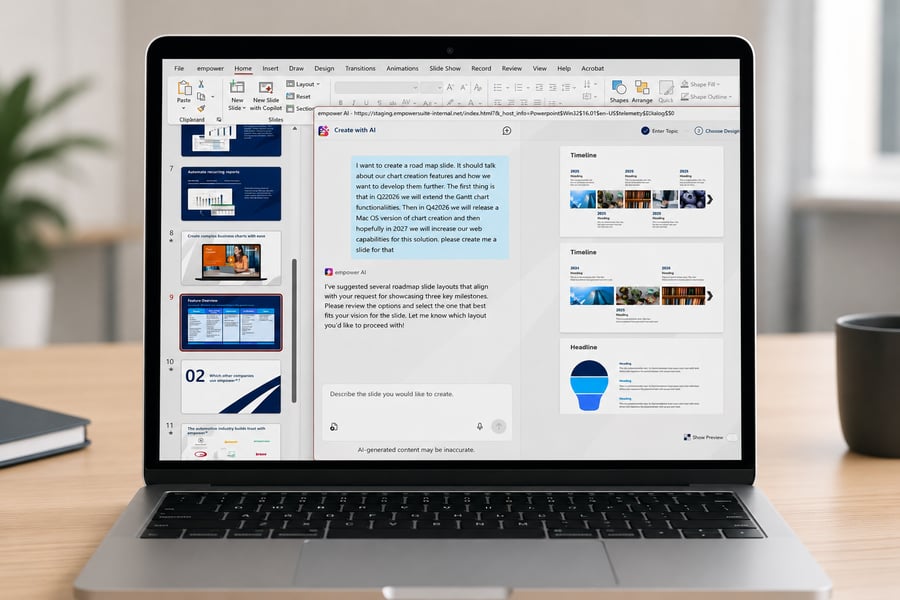
Noch praktischer wird es, wenn die Suche nach dem passenden Layout automatisch erfolgt. Einige KI-Lösungen durchsuchen dafür zentrale Vorlagen und schlagen auf Basis des geplanten Folieninhalts geeignete, bereits gestaltete Layouts vor. Sie müssen also nicht selbst sämtliche Vorlagen durchsehen.
Fazit: Ein gutes Brand Kit beginnt bei guten Vorlagen
Das Brand Kit in Microsoft Copilot ist eine wichtige Grundlage für Präsentationen in Ihrem Corporate Design. Es sorgt allerdings nicht automatisch für perfekte Folien. Vielmehr geben Sie der KI damit Ihre Markenressourcen und Gestaltungsregeln an die Hand. Wie überzeugend die Ergebnisse ausfallen, hängt auch davon ab, wie sorgfältig Ihre Vorlagen vorbereitet sind und wie zuverlässig die KI die Vorgaben umsetzt.
Mit aussagekräftigen Beispielfolien, klaren Anweisungen und den richtigen Einstellungen schaffen Sie die besten Voraussetzungen für markenkonforme Präsentationen. Ein abschließender Qualitätscheck bleibt dennoch sinnvoll.


Die wichtigsten Diagrammtypen im Überblick: Welches Chart wofür in PowerPoint?

PowerPoint-Folienmanager: das Ende des Folienchaos