

Datenbeschriftungen in Diagrammen sind dann sinnvoll, wenn das Publikum einzelne Werte exakt erfassen muss. Beschriften Sie nicht automatisch alle Datenpunkte, sondern nur Werte, die die Kernaussage unterstützen. Zum Beispiel den letzten Wert, einen Höchstwert, eine Abweichung oder einen Marktanteil.
Eine Präsentation scheitert selten an einer fehlenden Zahl. Häufiger liegt das Problem darin, dass zu viele Zahlen gleichzeitig um Aufmerksamkeit kämpfen.
Sobald jeder Balken, jeder Punkt und jedes Segment beschriftet ist, ähnelt die Visualisierung wieder einer Tabelle. Alle Werte sind vorhanden, doch die eigentliche Aussage geht dazwischen verloren.
Welche Zahl gehört ins Diagramm? Wann reicht die Achse aus? Und wie lassen sich Werte, Einheiten und Prozente so formatieren, dass sie schnell erfasst werden? Darum geht es in diesem Artikel.
Was sind Datenbeschriftungen und wann sind sie sinnvoll?
Wie füge ich Datenbeschriftungen in PowerPoint ein?
Werte, Prozentangaben oder Kategorienamen in Diagrammen?
Zahlen, Währungen und Einheiten einheitlich formatieren
Achsen, Legende und Datenbeschriftungen sinnvoll kombinieren
Praxisbeispiel: Von 20 Zahlen zu vier klaren Werten
Checkliste für Datenbeschriftungen in PowerPoint
Häufig gestellte Fragen zu Datenbeschriftungen in PowerPoint
Was sind Datenbeschriftungen und wann sind sie sinnvoll?
Datenbeschriftungen sind Zahlen oder Texte, die direkt an einem Datenpunkt oder einer Datenreihe stehen. In einem Säulendiagramm erscheinen sie zum Beispiel oberhalb oder innerhalb der Säulen. In einem Kreisdiagramm liegen sie direkt an den Segmenten.
Je nach Diagrammtyp können Datenbeschriftungen unterschiedliche Informationen enthalten:
- den exakten Wert
- einen Prozentanteil
- den Kategorienamen
- den Namen der Datenreihe
- einen Inhalt aus einer ausgewählten Zelle
Typische Beispiele sind Umsatzwerte, Marktanteile, Plan-Ist-Abweichungen, aktuelle Ergebnisse oder einzelne Ausreißer.
Stellen Sie sich vor dem Beschriften drei Fragen:
- Muss das Publikum den genauen Wert kennen?
- Trägt dieser Wert zur Kernaussage bei?
- Bleibt die Zahl gut lesbar?
Wenn ein Wert nur eine bereits sichtbare Information wiederholt, kann er meist entfallen. Wählen Sie also nicht alle Zahlen aus, die in der Datentabelle vorhanden sind. Zeigen Sie diejenigen, die während der Präsentation eine konkrete Funktion haben.
Wie füge ich Datenbeschriftungen in PowerPoint ein?
Sie können Datenbeschriftungen für das gesamte Diagramm, eine einzelne Datenreihe oder nur einen bestimmten Datenpunkt einblenden.
Datenbeschriftungen für eine Datenreihe einfügen
1. Markieren Sie das Diagramm.
Klicken Sie einmal auf das Diagramm. PowerPoint zeigt daraufhin die Registerkarten Diagrammentwurf und Format an.
2. Wählen Sie die gewünschte Datenreihe aus.
Klicken Sie auf eine Säule, einen Balken, eine Linie oder ein Segment. PowerPoint markiert alle Datenpunkte, die zu dieser Reihe gehören.
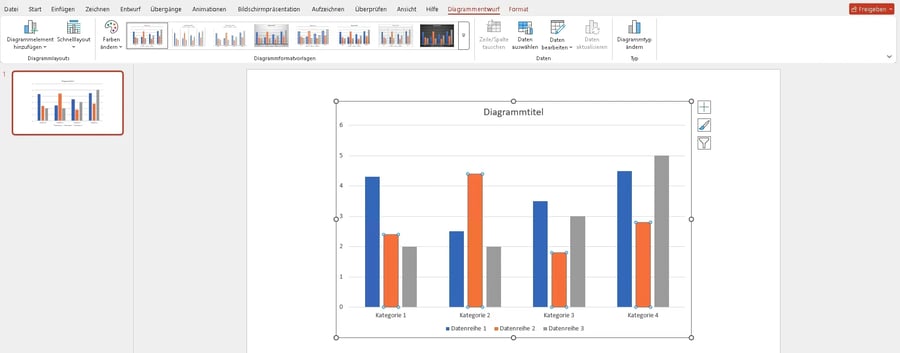
3. Öffnen Sie die Beschriftungsoptionen.
Wechseln Sie zur Registerkarte Diagrammentwurf und wählen Sie Diagrammelement hinzufügen. Klicken Sie anschließend auf Datenbeschriftungen.
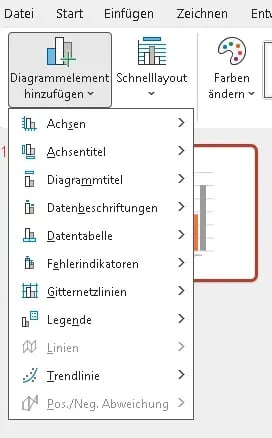
4. Bestimmen Sie die Position.
Je nach Diagrammtyp stehen verschiedene Positionen zur Auswahl. Bei Säulendiagrammen können Beschriftungen zum Beispiel am äußeren Ende, am inneren Ende oder mittig in der Säule erscheinen. Bei Liniendiagrammen lassen sie sich oberhalb, unterhalb oder neben dem Datenpunkt platzieren.
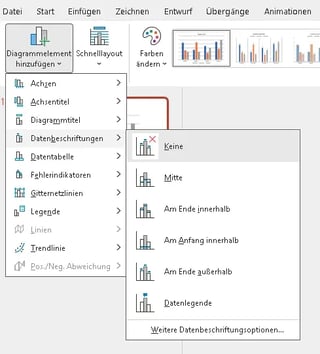
Alternativ können Sie mit der rechten Maustaste auf eine Datenreihe klicken und Datenbeschriftungen hinzufügen auswählen. PowerPoint fügt dann Beschriftungen für alle Datenpunkte dieser Reihe ein.
Die Werte bleiben mit den zugrunde liegenden Diagrammdaten verknüpft. Ändert sich die Datenquelle, werden auch die Beschriftungen aktualisiert.
Nur einen einzelnen Datenpunkt beschriften
Möchten Sie nur einen aktuellen Wert, einen Ausreißer oder einen Höchstwert hervorheben, gehen Sie so vor:
- Klicken Sie einmal auf die Datenreihe.
- Klicken Sie ein zweites Mal auf den gewünschten Datenpunkt.
- Öffnen Sie mit der rechten Maustaste das Kontextmenü.
- Wählen Sie Datenbeschriftung hinzufügen.
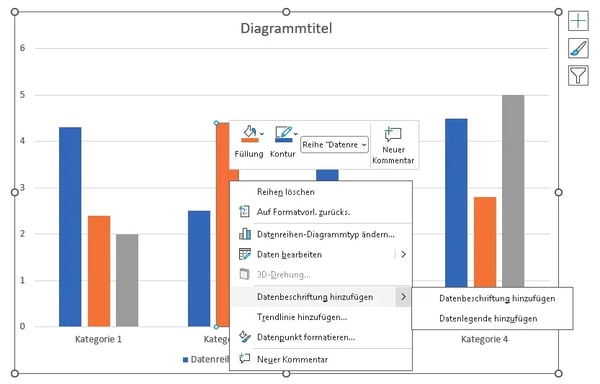
PowerPoint beschriftet nun nur den ausgewählten Punkt. Auf diese Weise lassen sich einzelne Werte hervorheben, ohne das gesamte Diagramm mit Zahlen zu füllen.
Inhalt und Zahlenformat anpassen
Nach dem Einfügen können Sie festlegen, was in der Beschriftung erscheinen soll:
- Klicken Sie mit der rechten Maustaste auf eine Beschriftung.
- Wählen Sie Datenbeschriftungen formatieren.
- Öffnen Sie im Aufgabenbereich die Beschriftungsoptionen.
- Aktivieren Sie die gewünschten Inhalte.
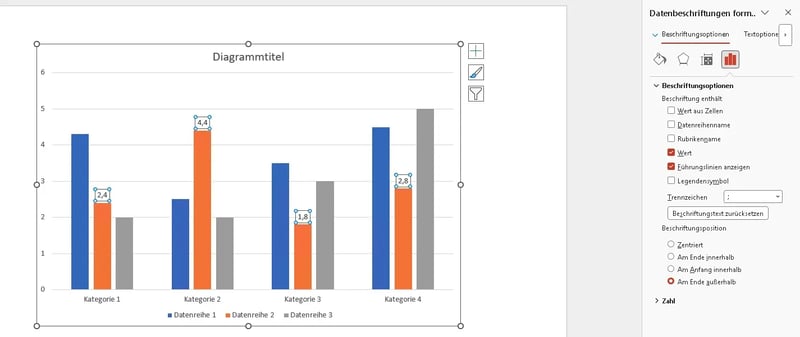
Werden mehrere Angaben kombiniert, können Sie außerdem ein Trennzeichen festlegen. Ein Zeilenumbruch ist häufig übersichtlicher als mehrere Informationen in einer langen Zeile.
Im selben Aufgabenbereich lassen sich das Zahlenformat, die Anzahl der Dezimalstellen und die Position der Beschriftung ändern.
Einzelne Beschriftungen können Sie mit der Maus verschieben. Bevor Sie viele Positionen manuell korrigieren, sollten Sie allerdings prüfen, ob weniger Beschriftungen die bessere Lösung wären.
Werte, Prozentangaben oder Kategorienamen in Diagrammen?
PowerPoint kann mehrere Angaben gleichzeitig in einer Beschriftung anzeigen. Das führt jedoch schnell zu langen Textblöcken innerhalb des Diagramms. Welche Information sinnvoll ist, hängt von der Frage ab, die das Diagramm beantworten soll.
Exakte Werte für absolute Größen
Zeigen Sie absolute Werte, wenn die konkrete Größenordnung wichtig ist.
Dazu gehören zum Beispiel:
- Umsatz in Euro
- Absatz in Stück
- Kosten pro Bereich
- Anzahl der Mitarbeitenden
- Produktionsmengen
- Bearbeitungszeiten
Wenn es um Budgetentscheidungen oder Zielerreichung geht, kann ein konkreter Betrag entscheidend sein. Soll lediglich sichtbar werden, welche Kategorie vorne liegt, genügt häufig schon die Länge der Säulen oder Balken.
Prozentwerte für Anteile und Veränderungen
Prozentwerte im PowerPoint-Diagramm eignen sich für Marktanteile, Verteilungen, Abschlussquoten oder Wachstumsraten.
Bei Kreisdiagrammen und Ringdiagrammen können Sie meist zwischen absolutem Wert und Prozentanteil wählen. Beide Angaben gleichzeitig sind selten notwendig.
Kategorienamen für eine schnellere Zuordnung
Kategorienamen eignen sich, wenn sich ein Datenpunkt über Achse oder Legende nur schwer zuordnen lässt. Das ist häufig bei Kreisdiagrammen, Ringdiagrammen oder direkt beschrifteten Linien der Fall.
In Balkendiagrammen stehen die Kategorien meist bereits an der Achse. Eine zusätzliche Wiederholung an jedem Balken bringt dort wenig.
Eine Kombination aus Kategorie und Wert kann sinnvoll sein, wenn sie kompakt bleibt. Mehrere Angaben sollten nur dann gemeinsam erscheinen, wenn jede davon für die Interpretation gebraucht wird.
Zahlen, Währungen und Einheiten einheitlich formatieren
Ein Diagramm sollte durchgehend dieselbe Schreibweise verwenden. Eine Mischung aus 1.250.000 €, 2,3 Mio. EUR und 980 T€ erschwert den Vergleich.
Kürzen Sie große Werte einheitlich:
- 48.600 wird zu 48,6 Tsd.
- 1.250.000 wird zu 1,3 Mio.
- 18.750.000 € wird zu 18,8 Mio. €
Verwenden Sie nur so viele Dezimalstellen, wie für die Aussage nötig sind. 12,4 Mio. € lässt sich in einer Präsentation schneller erfassen als 12.437.892,17 €.
Währungen und Einheiten müssen nicht hinter jeder Zahl stehen. Ein Titel wie Umsatzentwicklung in Mio. € erlaubt kurze Beschriftungen wie 3,2 oder 4,1.
Bei Veränderungen oder Abweichungen sollten Vorzeichen sichtbar sein:
- −5 %
- +1,2 Mio. €
Farbe kann die Aussage unterstützen, sollte aber nicht das einzige Erkennungsmerkmal sein.
Mehr zur Darstellung von Abweichungen finden Sie im Beitrag: Abweichungen zwischen Plan und Ist in PowerPoint.

Achsen, Legende und Datenbeschriftungen sinnvoll kombinieren
Achsen, Legende und Datenbeschriftungen erfüllen unterschiedliche Aufgaben. Sie können gemeinsam eingesetzt werden, sind aber nicht in jedem Diagramm alle notwendig.
Die Achsen bilden den Bezugsrahmen. In einem Säulendiagramm nennt die Kategorieachse zum Beispiel Monate oder Regionen. Die Wertachse zeigt anhand einer Skala, in welcher Größenordnung sich die Daten bewegen. Der ungefähre Wert einer Säule lässt sich dadurch auch ohne Datenbeschriftung ablesen.
Datenbeschriftungen zeigen den exakten Wert direkt am Datenpunkt, zum Beispiel 12,4 Mio. € über einer Säule. Sie sind besonders hilfreich, wenn einzelne Zahlen für die Aussage wichtig sind. Bei vielen Datenpunkten genügt dagegen häufig die Wertachse.
Bei wenigen Säulen kann auch die umgekehrte Lösung funktionieren: Stehen alle Werte direkt über den Säulen, lässt sich die Wertachse gegebenenfalls entfernen.
Die Legende erklärt, welche Farbe oder Linie zu welcher Datenreihe gehört. Bei wenigen Reihen kann sie entfallen, wenn die Namen direkt an den Linien oder Balken stehen.
Welche Kombination passt zu welchem Diagramm?
Viele Datenpunkte und ein klarer Verlauf:
Nutzen Sie Achsen und eine Legende. Beschriften Sie nur ausgewählte Werte.
Wenige Säulen mit wichtigen Einzelwerten:
Nutzen Sie Kategoriebezeichnungen und direkte Datenbeschriftungen. Die Wertachse kann je nach Darstellung entfallen.
Mehrere Linien mit klar getrennten Endpunkten:
Nutzen Sie Achsen und beschriften Sie die Linien direkt. Eine Legende ist dann oft nicht nötig.
Kreisdiagramm oder Ringdiagramm:
Diese Diagramme besitzen keine klassischen Achsen. Kategorien und Werte werden über Datenbeschriftungen oder eine Legende erklärt.
Die Elemente sind also nicht austauschbar. Sie können aber teilweise dieselben Informationen vermitteln. Prüfen Sie deshalb, welche Angaben bereits vorhanden sind und welche das Publikum zusätzlich benötigt.
Praxisbeispiel: Von 20 Zahlen zu vier klaren Werten
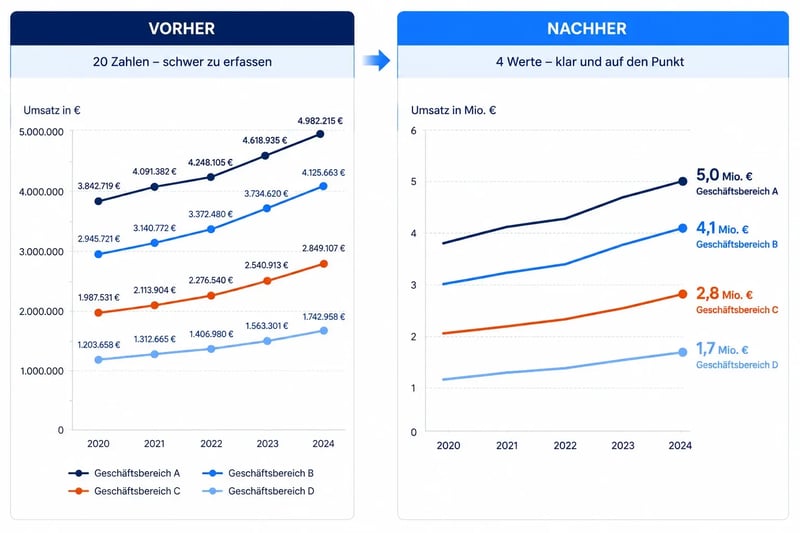
Angenommen, ein Liniendiagramm zeigt den Umsatz von vier Geschäftsbereichen über fünf Jahre. Insgesamt enthält es 20 Datenpunkte.
In der ersten Version steht an jedem Punkt ein genauer Betrag:
- 3.842.719 €
- 4.091.382 €
- 4.248.105 €
- dazu 17 weitere Werte
Die Zahlen sind korrekt. Trotzdem lässt sich der Verlauf nur schwer erkennen.
In der überarbeiteten Version:
- erscheinen alle Werte in Millionen Euro,
- wird nur eine Dezimalstelle verwendet,
- erhält nur das aktuelle Jahr Datenbeschriftungen,
- steht der Name jeder Reihe direkt am Linienende,
- entfällt die Legende.
Aus 3.842.719 € wird 3,8 Mio. €.
Statt 20 Zahlen zeigt das Diagramm nur noch vier aktuelle Werte. Der Verlauf bleibt sichtbar und der aktuelle Stand lässt sich sofort ablesen.
Bei regelmäßig erstellten Berichten müssen solche Formatierungen über viele Präsentationen hinweg konsistent bleiben. Sobald mehrere Personen an den Dateien arbeiten, entstehen schnell Unterschiede bei Einheiten, Dezimalstellen oder Positionen.
Spezialisierte Diagramm-Add-ins können wiederkehrende Formate vereinheitlichen. Mit empower® Chart Creation lassen sich zum Beispiel gemeinsame Konventionen für Zahlen und Beschriftungen in wiederkehrenden Präsentationsprozessen nutzen.
Das ist besonders bei komplexeren Visualisierungen hilfreich, etwa bei Mixed Charts in PowerPoint, Wasserfall-Diagrammen oder Gantt-Darstellungen.
Checkliste für Datenbeschriftungen in PowerPoint
Prüfen Sie vor der Freigabe:
Inhalt
- Unterstützt jede Beschriftung die Aussage?
- Sind nur relevante Werte sichtbar?
- Ist klar, ob eine Zahl einen Wert, einen Anteil oder eine Veränderung zeigt?
Zahlenformat
- Nutzen alle Werte dieselbe Größenordnung?
- Ist die Anzahl der Dezimalstellen angemessen?
- Sind Währungen und Einheiten konsistent?
- Sind positive und negative Werte eindeutig?
Lesbarkeit
- Überlappen sich Beschriftungen?
- Ist die Schrift aus normaler Entfernung lesbar?
- Haben die Zahlen ausreichend Kontrast?
- Lassen sich doppelte Informationen entfernen?
Aussage
- Wird schnell deutlich, worauf das Publikum achten soll?
- Fällt der wichtigste Wert auf?
- Wäre ein anderer Diagrammtyp verständlicher?
Fazit
Datenbeschriftungen sollten den Blick auf die entscheidenden Werte lenken. Sie müssen weder vollständig noch überall sichtbar sein.
Eine professionelle PowerPoint-Diagramm-Datenbeschriftung zeigt relevante Zahlen, verwendet ein einheitliches Format und bleibt auch aus normaler Präsentationsentfernung gut lesbar.
Prüfen Sie bei jeder Zahl, ob sie einen Beitrag zur Aussage leistet. Ist das nicht der Fall, darf sie aus dem Diagramm verschwinden.
Häufig gestellte Fragen zu Datenbeschriftungen in PowerPoint
Wie füge ich in PowerPoint Datenbeschriftungen hinzu?
Markieren Sie das Diagramm und öffnen Sie Diagrammentwurf. Wählen Sie danach Diagrammelement hinzufügen und Datenbeschriftungen.
Über Datenbeschriftungen formatieren passen Sie Inhalt, Position und Zahlenformat an.
Wie formatiere ich Datenbeschriftungen?
Klicken Sie mit der rechten Maustaste auf eine Beschriftung und wählen Sie Datenbeschriftungen formatieren.
Wenn Sie die gesamte Datenreihe markieren, gelten die Änderungen für alle zugehörigen Beschriftungen. Wählen Sie einen einzelnen Datenpunkt aus, um nur dessen Beschriftung zu ändern.
Wie zeige ich Prozentwerte in einem PowerPoint Diagramm an?
Bei Kreisdiagrammen und Ringdiagrammen können Sie in den Beschriftungsoptionen Prozentsatz auswählen.
Bei anderen Diagrammtypen berechnen Sie die Prozentwerte in den Quelldaten und formatieren sie anschließend als Prozent.
Wie kann ich Werte in Millionen anzeigen?
Verwenden Sie ein passendes Zahlenformat oder rechnen Sie die Werte in der Datenquelle in Millionen um.
Nennen Sie die Einheit im Diagrammtitel, im Achsentitel oder direkt an der Beschriftung.
Sollte ich Achse und Datenbeschriftungen gleichzeitig anzeigen?
Bei vielen Datenpunkten reicht oft die Achse. Bei wenigen wichtigen Werten kann eine Kombination sinnvoll sein.
Ein Liniendiagramm kann zum Beispiel eine Achse behalten und nur den letzten Wert jeder Linie beschriften.
Wie verhindere ich überlappende Datenbeschriftungen?
Reduzieren Sie zunächst die Anzahl der beschrifteten Werte. Anschließend können Sie einzelne Beschriftungen verschieben oder eine andere Position wählen. Bleibt das Diagramm unübersichtlich, sollten Sie eine andere Diagrammform prüfen.
Kann ich eigene Texte als Datenbeschriftung verwenden?
Ja. Mit Werte aus Zellen können Sie Inhalte aus einem ausgewählten Zellbereich als Beschriftung verwenden.
Das eignet sich für individuelle Hinweise oder berechnete Kennzahlen.
Wie beschrifte ich nur einen Datenpunkt?
Klicken Sie einmal auf die Datenreihe und anschließend erneut auf den gewünschten Datenpunkt.
Danach können Sie nur für diesen Punkt eine Beschriftung hinzufügen oder formatieren.

Präsentation im Einklang mit dem Corporate Design: Darauf kommt es an

PowerPoint-Excel-Verknüpfungen automatisch aktualisieren