

Ein Wasserfall-Chart zeigt, wie sich ein Startwert über positive und negative Einflüsse zu einem Endwert entwickelt. In PowerPoint ist die Erstellung nativ oft aufwendig, weil Logik, Beschriftungen und Anpassungen meist manuell gepflegt werden müssen. Mit empower® lassen sich Wasserfall-Charts deutlich einfacher, schneller und konsistenter erstellen.
Wasserfall-Charts: Einsatzgebiet, Herausforderungen und Abkürzungen
Wer Zahlen in PowerPoint präsentiert, steht oft vor derselben Herausforderung: Nicht nur das Ergebnis soll sichtbar werden, sondern auch der Weg dorthin. Genau dafür sind Wasserfall-Charts gemacht. Sie zeigen nachvollziehbar, wie sich ein Ausgangswert durch positive und negative Einflüsse zu einem Endwert entwickelt. Das macht sie besonders wertvoll für Finanzzahlen, Abweichungsanalysen, Brückenrechnungen und Management-Präsentationen.
In der Praxis zeigt sich allerdings schnell: Ein Wasserfall-Chart wirkt auf den ersten Blick überschaubar, ist in PowerPoint aber oft mühsam zu erstellen. Balken müssen logisch korrekt aufgebaut, Zwischenwerte sauber gedacht, Farben konsistent gesetzt und Veränderungen optisch nachvollziehbar dargestellt werden. Vor allem dann, wenn Zahlen aktualisiert werden, mehrere Personen an der Präsentation arbeiten oder ein markenkonformes Ergebnis gefragt ist, wird der Aufwand schnell unnötig hoch.
Dieser Artikel zeigt, was ein Wasserfall-Chart ist, wann Sie es einsetzen sollten, wie Sie es in PowerPoint aufbauen können, welche typischen Fehler häufig auftreten und weshalb sich der Prozess mit empower® deutlich einfacher und schneller gestalten lässt.
Was ist ein Wasserfall-Diagramm?
Ein Wasserfall-Chart ist ein Diagrammtyp, der zeigt, wie sich ein Startwert über einzelne Zu- und Abgänge zu einem Endwert entwickelt. Es visualisiert also nicht nur das Ergebnis, sondern die schrittweise Veränderung dazwischen.
Typisch ist dabei folgende Logik:
- Ein Startwert bildet den Ausgangspunkt.
- Dazwischen liegen positive und negative Veränderungen.
- Ein Endwert zeigt das finale Ergebnis.
- Die einzelnen Balken bauen visuell aufeinander auf, sodass die Entwicklung verständlich wird.
Deshalb wird ein Wasserfall-Chart oft auch als Brückendiagramm verstanden: Es schlägt eine Brücke zwischen zwei Werten und macht sichtbar, welche Faktoren die Veränderung verursacht haben.
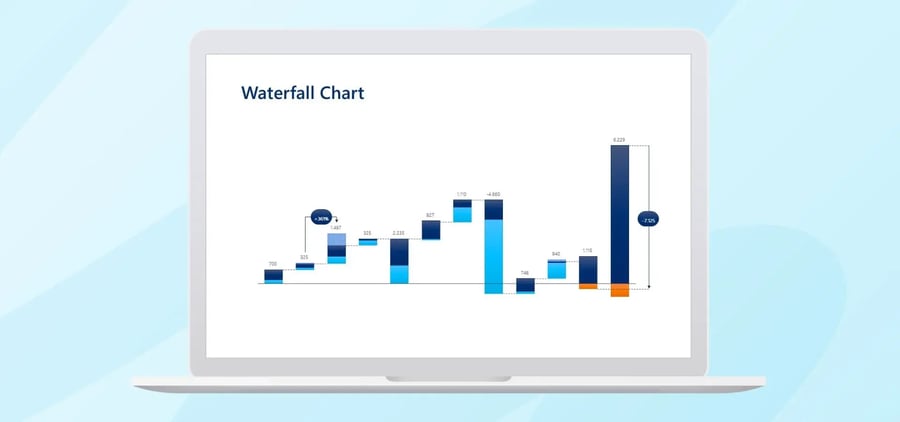
Welche Elemente gehören typischerweise zu einem Wasserfall-Chart?
Ein Wasserfall-Chart besteht meist aus diesen Bausteinen:
-
Startwert
Der Ausgangswert, von dem die Analyse beginnt. -
Zwischenschritte
Einzelne positive oder negative Einflüsse, die den Wert verändern. -
Zwischensummen
Optional lassen sich Zwischenstände markieren, um Teilentwicklungen sichtbar zu machen. -
Endwert
Das Endergebnis nach allen Zu- und Abgängen. -
Verbindungslogik
Die Balken stehen visuell in Beziehung zueinander und zeigen die Entwicklung Schritt für Schritt. -
Farblogik
Positive und negative Effekte werden meist unterschiedlich eingefärbt, damit die Richtung der Veränderung schnell erkennbar ist.
Welche Fragen beantwortet ein Wasserfall-Chart?
Ein gutes Wasserfall-Chart beantwortet typischerweise Fragen wie:
- Wie kommt ein Ergebnis zustande?
- Welche Faktoren haben den größten Einfluss?
- Welche Effekte waren positiv, welche negativ?
- Warum unterscheidet sich der Endwert vom Startwert?
- Wie verteilt sich die Veränderung über einzelne Treiber?
Gerade in Präsentationen ist das sehr wertvoll. Denn dort reicht es selten aus, nur einen Zielwert zu zeigen. Häufig muss erklärt werden, wie dieser Wert entstanden ist.
Wann sollten Sie ein Wasserfall-Chart verwenden?
Ein Wasserfall-Chart ist immer dann sinnvoll, wenn Sie eine Veränderung zwischen zwei Werten verständlich aufschlüsseln möchten. Es eignet sich besonders dann, wenn mehrere Einflussfaktoren das Endergebnis prägen und diese Faktoren klar nachvollziehbar dargestellt werden sollen.
Typische Einsatzszenarien für Wasserfall-Charts
Ein Wasserfall-Chart eignet sich besonders für:
-
Finanzpräsentationen
Zum Beispiel für Umsatz-, Ergebnis- oder Margenentwicklungen. -
Abweichungsanalysen
Wenn erklärt werden soll, warum Ist- und Planwert voneinander abweichen. -
Brückenrechnungen
Etwa von Vorjahreswert zu aktuellem Wert oder von Budget zu Forecast. -
Management- und Board-Präsentationen
Wenn komplexe finanzielle oder operative Zusammenhänge schnell verständlich werden sollen. -
Projekt- oder Business-Reviews
Wenn dargestellt werden soll, welche Faktoren ein Ergebnis beeinflusst haben.
Wann sollten Sie eher kein Wasserfall-Diagramm wählen?
Nicht jede Zahlentwicklung braucht ein Wasserfall-Chart. Weniger geeignet ist es, wenn:
- nur ein einzelner Wert dargestellt werden soll,
- keine nachvollziehbare Zwischenlogik existiert,
- Zeitverläufe im Vordergrund stehen,
- es eher um Anteile als um Veränderungen geht.
Dann sind andere Diagrammtypen oft passender, zum Beispiel:
- Säulendiagramme
- Liniencharts
- gestapelte Balkendiagramme
- Pie Charts
- Gantt Charts oder Timelines bei zeitlichen Abläufen
Wie baut man ein Wasserfall-Chart in PowerPoint auf?
In der Praxis gibt es dafür meist zwei Wege: entweder über die integrierte Diagrammfunktion oder über manuell gebaute Formen. Beide Wege sind möglich. Beide haben aber auch klare Grenzen.
Damit Sie den Aufwand realistisch einschätzen können, lohnt sich ein Blick auf den typischen Ablauf.
Variante 1: Wasserfall-Chart über die Diagrammfunktion in PowerPoint erstellen
Wenn Sie in PowerPoint ein natives Wasserfall-Diagramm nutzen möchten, gehen Sie in der Regel so vor:
Schritt 1: Diagramm einfügen
Klicken Sie in PowerPoint auf:
- Einfügen
- Diagramm
- Wasserfall
Danach öffnet sich ein eingebettetes Excel-Fenster oder eine Datentabelle, in der Sie Ihre Werte pflegen können.
Schritt 2: Daten eingeben oder ersetzen
In der geöffneten Tabelle tragen Sie Ihre Kategorien und Werte ein, zum Beispiel:
- Startwert
- Preissteigerung
- Mengenrückgang
- Zusatzkosten
- Einsparungen
- Endwert
Wichtig dabei: Die Reihenfolge Ihrer Daten bestimmt direkt die spätere Erzählrichtung des Charts. Schon an dieser Stelle müssen Sie also inhaltlich sauber entscheiden, welche Position zuerst, welche danach und welche zuletzt kommen soll.
Schritt 3: Zwischensummen oder Endwerte definieren
Damit PowerPoint erkennt, dass ein Balken nicht nur eine Veränderung, sondern eine Summe oder ein Total darstellen soll, müssen Sie den entsprechenden Datenpunkt einzeln markieren:
- Klicken Sie einmal auf das Diagramm
- Klicken Sie dann ein zweites Mal auf den betreffenden Balken, damit nur dieser Datenpunkt ausgewählt ist
- Rechtsklick
- Als Summe festlegen
Erst dann behandelt PowerPoint diesen Balken als Zwischensumme oder Endwert. Ohne diesen Schritt stimmt die Logik des Wasserfall-Charts oft nicht.
Schritt 4: Farben und Formatierung anpassen
Anschließend passen viele Nutzende die Darstellung an. Typische Schritte sind:
- Balken anklicken
- Rechtsklick > Datenreihen formatieren
- Farben für positive, negative und Summenbalken anpassen
- Linien, Rahmen oder Füllungen ändern
- Achsen und Gitternetzlinien ein- oder ausblenden
Gerade hier beginnt häufig die Detailarbeit. Denn das Standardergebnis wirkt oft noch nicht präsentationstauglich oder markenkonform.
Schritt 5: Datenbeschriftungen hinzufügen
Damit Werte direkt sichtbar werden, fügen viele Nutzende Datenlabels hinzu:
- Diagramm anklicken
- Auf das Plus-Symbol neben dem Diagramm klicken oder über das Menü Diagrammelement hinzufügen
- Datenbeschriftungen aktivieren
Danach müssen die Beschriftungen häufig noch manuell nachjustiert werden, etwa bei:
- Position
- Größe
- Schrift
- Farbe
- Lesbarkeit bei kleinen Balken
Schritt 6: Diagramm optisch bereinigen
Jetzt beginnt meist die eigentliche Präsentationsarbeit. Häufig werden dann noch angepasst:
- Diagrammtitel
- Achsenbeschriftungen
- Legende
- Abstände
- Schriftgrößen
- Farben im Corporate Design
- unnötige Linien oder visuelle Elemente
Erst durch diese Nachbearbeitung wirkt das Diagramm meist klar und managementtauglich.
Variante 2: Wasserfall-Chart manuell mit Formen in PowerPoint bauen
Viele Nutzende bauen Wasserfall-Charts nicht rein über die Diagrammfunktion, sondern manuell mit Shapes. Das ist vor allem dann der Fall, wenn:
- das Layout sehr individuell sein soll,
- die Standarddiagramme optisch nicht ausreichen,
- zusätzliche Elemente gebraucht werden,
- Corporate Design besonders streng eingehalten werden muss.
Der Ablauf sieht dann oft so aus:
Schritt 1: Grundlinie und Raster anlegen
Zunächst werden Hilfslinien oder ein eigenes Raster gebaut, damit die Balken sauber ausgerichtet werden können. Das passiert häufig über:
- Ansicht > Führungslinien
- Ansicht > Raster und Führungslinien
- zusätzliche Linien oder Tabellen als Bauhilfe
Schritt 2: Balken manuell zeichnen
Dann werden die einzelnen Balken über Einfügen > Formen > Rechteck erstellt und jeweils in Höhe und Position angepasst.
Dabei muss jeder Balken manuell:
- skaliert,
- verschoben,
- ausgerichtet,
- eingefärbt,
- und beschriftet werden.
Schritt 3: Aufsetzpunkte logisch konstruieren
Bei einem Wasserfall-Chart reicht es nicht, Balken nur nebeneinanderzustellen. Jeder Balken muss logisch auf dem Zwischenstand des vorherigen Wertes aufsetzen.
Das heißt konkret:
- positive Werte müssen vom vorherigen Stand nach oben weiterlaufen,
- negative Werte müssen vom vorherigen Stand nach unten abgetragen werden,
- Zwischensummen müssen wieder auf einer eigenen Basis stehen.
Diese Konstruktion erfolgt komplett manuell.
Schritt 4: Verbindungslinien und Labels ergänzen
Danach werden meist noch ergänzt:
- Verbindungslinien
- Wertebeschriftungen
- Kategorienamen
- Hervorhebungen
- Pfeile oder Annotationen
Auch diese Elemente müssen manuell positioniert und bei Änderungen erneut angepasst werden.
Schritt 5: Alles gruppieren und sauber halten
Am Ende werden viele Einzelobjekte gruppiert, damit sich das Diagramm wenigstens einigermaßen zusammenhängend bewegen lässt. Doch genau das macht spätere Änderungen oft wieder schwierig, weil Gruppierungen aufgelöst, Einzelteile angepasst und neu zusammengesetzt werden müssen.
Welche typischen Fehler passieren bei Wasserfall-Charts in PowerPoint?
In der Praxis tauchen bei Wasserfall-Charts immer wieder ähnliche Probleme auf. Manche betreffen die Zahlenlogik, andere die Gestaltung.
Die häufigsten Fehler sind:
- falsche oder unklare Reihenfolge der Einflussfaktoren,
- inkorrekte Aufsetzung der Balken,
- fehlende Trennung zwischen positiven und negativen Werten
- zu viele Kategorien in einem Diagramm
- unruhige oder inkonsistente Farben,
- überladene Beschriftungen,
- zu kleine Zahlenwerte,
- unklare Verbindungslogiken
- fehlende Hervorhebung von Start- und Endwert,
- zu viel manuelle Nacharbeit bei Änderungen.
Warum ist ein Wasserfall-Chart mit nativen PowerPoint-Funktionen so schwer zu erstellen?
PowerPoint bietet zwar Formen, Linien, Textfelder und eine grundlegende Diagrammfunktion, aber keine wirklich flexible Logik, die speziell auf anspruchsvolle Wasserfall-Charts in Präsentationen ausgerichtet ist. Genau deshalb wird aus einem vermeintlich einfachen Diagrammtyp in der Praxis schnell ein manueller Bauprozess.
1. PowerPoint versteht die inhaltliche Logik nur sehr begrenzt
PowerPoint weiß nicht automatisch, welche Aussage Sie mit Ihrem Chart treffen wollen. Es kennt keine Argumentationslogik, keine Management-Priorität und keine gewünschte Hervorhebung. Selbst wenn ein natives Wasserfall-Diagramm vorhanden ist, müssen Sie immer noch selbst entscheiden:
- welche Treiber gezeigt werden,
- in welcher Reihenfolge sie erscheinen,
- wo Zwischensummen gesetzt werden,
- welche Aussagen betont werden sollen.
Das bedeutet: Die Diagrammfunktion nimmt Ihnen nicht die eigentliche inhaltliche Arbeit ab.
2. Viele Schritte sind technisch möglich, aber nicht besonders komfortabel
Theoretisch können Sie vieles umsetzen. Praktisch ist der Weg oft umständlich. Schon bei einem nativen Diagramm kommen schnell mehrere Einzelschritte zusammen:
- Daten eingeben
- einzelne Balken als Summe definieren
- Farben anpassen
- Beschriftungen aktivieren
- Beschriftungen verschieben
- Achsen ausblenden
- Legenden bereinigen
- Layout markenkonform machen
Je häufiger Sie das machen, desto deutlicher wird: Es geht, aber nicht besonders effizient.
3. Änderungen erzeugen schnell Folgearbeit
Wenn sich Zahlen ändern, bleibt es selten bei einer einzigen Anpassung. Stattdessen müssen oft mehrere Dinge nachgezogen werden:
- Balkenhöhen
- Zwischenstände
- Datenbeschriftungen
- Farblogik
- optische Balance
- Hervorhebungen
Gerade bei manuellen Lösungen mit Shapes wird das schnell fehleranfällig.
4. Zusatzinformationen brauchen oft Workarounds
In Management-Präsentationen reicht ein reines Standard-Wasserfall-Chart oft nicht aus. Häufig sollen zusätzlich sichtbar werden:
- Zwischensummen
- Vergleichswerte
- Deltalinien
- Durchschnittslinien
- Differenzpfeile
- CAGR-Hinweise
- besonders relevante Beschriftungen
Mit nativen PowerPoint-Funktionen lassen sich solche Ergänzungen meist nur mit zusätzlicher Bastelarbeit umsetzen.
5. Beschriftungen sind ein typischer Schwachpunkt
Gerade bei Wasserfall-Charts sind Beschriftungen entscheidend. Sie sollen aktuell, lesbar, gut positioniert und ohne Überlappungen dargestellt werden. Genau das ist mit nativen Mitteln häufig mühsam.
Typische Probleme sind:
- Labels sitzen zu nah an den Balken
- kleine Balken lassen sich schlecht beschriften
- mehrere Labels kollidieren optisch
- Formatierungen müssen manuell nachkorrigiert werden
6. Konsistenz im Team ist schwer sicherzustellen
Wenn mehrere Personen Präsentationen erstellen, entstehen ohne klare Tool-Logik schnell Unterschiede bei:
- Farben
- Aufbau
- Proportionen
- Labeling
- Hervorhebungen
- Markenkonformität
Gerade bei häufig genutzten Finanz- und Performance-Charts ist das problematisch, weil dadurch keine verlässliche visuelle Qualität entsteht.
Warum sollte ich für die Erstellung eines Wasserfall-Charts in PowerPoint empower® benutzen?
Mit nativen Funktionen ist die Erstellung oft unnötig mühsam. Mit der modernen Diagrammlösung von empower® bauen Sie Wasserfall-Diagramme so schnell wie Ihre Argumentation. Statt Diagramme mühsam aus einzelnen Formen, Hilfslinien und Beschriftungen zusammenzusetzen, können Sie Wasserfall-Charts in PowerPoint deutlich strukturierter, schneller und professioneller erstellen.
Wie hilft empower® konkret bei Wasserfall-Charts?
Der große Vorteil liegt darin, dass Anwendende nicht jedes Diagramm von Grund auf manuell konstruieren müssen. Mit empower® Chart Creation lassen sich Wasserfall- und gestapelte Balkendiagramme besonders einfach erstellen. Dadurch wird der gesamte Erstellungsprozess deutlich praxisnäher und belastbarer.
Besonders wertvoll ist, dass Sie mit dem modernen Diagramm-Add-in empower® Funktionen nutzen können, die in der Praxis bei Wasserfall-Charts regelmäßig gebraucht werden, mit nativen PowerPoint-Mitteln aber aufwendig umzusetzen sind.
Dazu gehört zum Beispiel:
-
Zwischensummen pro Datenreihe einfach einfügen
-
mehrere Reihen kombinieren
-
mehrere Wasserfälle in einem einzigen Diagramm darstellen
-
die Entwicklung transparent und nachvollziehbar machen
-
Wasserfalldiagramme von links nach rechts oder von rechts nach links verlaufen lassen
-
auch liegende Wasserfallbalkendiagramme erstellen
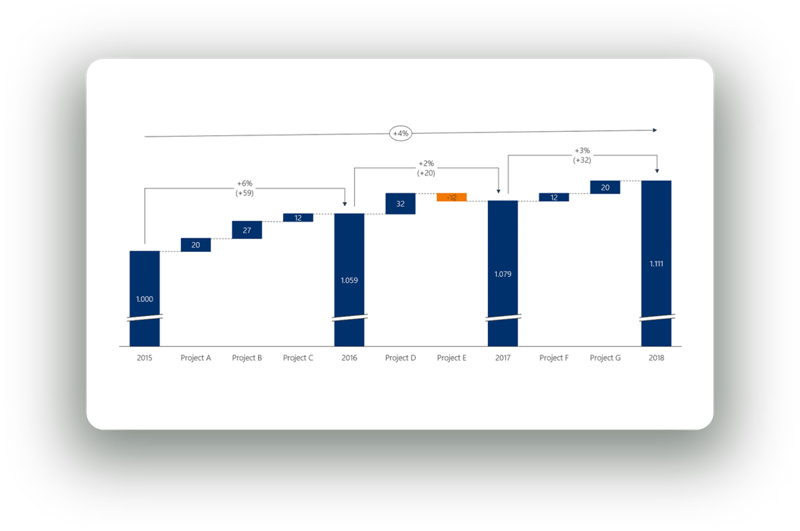
Gerade diese Flexibilität ist in der Praxis enorm hilfreich. Denn nicht jedes Wasserfall-Chart folgt derselben Logik. Je nach Storyline, Datenstruktur und Präsentationsziel braucht es unterschiedliche Darstellungsformen. Mit empower® lässt sich das deutlich leichter abbilden.
Wie lassen sich wichtige Ergebnisse gezielt hervorheben?
Ein gutes Wasserfall-Chart zeigt nicht nur Zahlen, sondern macht die zentrale Aussage schnell erfassbar. Genau dafür bietet empower® zusätzliche Möglichkeiten, um die wichtigsten Ergebnisse Ihrer Daten mit wenigen Klicks hervorzuheben.
Dazu gehören zum Beispiel:
-
Summenbeschriftungen
-
Deltalinien
-
Durchschnittslinien
-
Differenzpfeile
-
CAGRs
So lässt sich nicht nur die Entwicklung selbst zeigen, sondern auch die Kernaussage der Analyse deutlich klarer herausarbeiten. Das ist vor allem in Management-Präsentationen wertvoll, in denen Zahlen nicht nur korrekt, sondern auch schnell verständlich und argumentativ stark visualisiert sein müssen.
Welche Vorteile bringt empower® konkret?
Mit empower® profitieren Teams unter anderem von:
- schnellerer Erstellung von Wasserfall-Charts,
- weniger manueller Bau- und Formatierungsarbeit
- einfacherem Einfügen von Zwischensummen und Zusatzinformationen,
- größerer Flexibilität bei der Diagrammstruktur,
- leichterer Hervorhebung zentraler Aussagen,
- aktuell gehaltenen und sauber positionierten Beschriftungen,
- geringerer Fehleranfälligkeit,
- konsistenteren, professionelleren Ergebnissen in PowerPoint.
Welche Anforderungen sollte ein gutes Tool für Wasserfall-Charts in PowerPoint erfüllen?
Ein gutes Tool sollte nicht nur professionelle und moderne Charts ermöglichen, sondern die eigentlichen Schwachstellen des nativen Prozesses lösen.
Dazu gehören vor allem diese Anforderungen:
- einfache Erstellung auch ohne Spezialwissen,
- logisch saubere Diagrammstruktur,
- leichte Aktualisierung bei veränderten Zahlen,
- konsistente visuelle Umsetzung,
- markenkonforme Ergebnisse
- geringere Fehleranfälligkeit,
- gute Wiederverwendbarkeit im Team,
- flexible Hervorhebungen für Management-Aussagen,
- saubere Beschriftungen ohne Überlappungen.
Fazit: Lohnt sich die Erstellung von Wasserfall-Charts in PowerPoint mit empower®?
Ja, vor allem dann, wenn Wasserfall-Charts nicht nur gelegentlich, sondern regelmäßig genutzt werden.
Ein Wasserfall-Chart ist eines der stärksten Formate, um Veränderungen zwischen zwei Werten verständlich zu erklären. Gleichzeitig ist die native Erstellung in PowerPoint oft mühsam, fehleranfällig und bei Änderungen pflegeintensiv. Genau deshalb lohnt sich ein Ansatz, der den Prozess strukturiert, vereinfacht und belastbarer macht.
Mit empower® lassen sich Wasserfall-Charts in PowerPoint deutlich einfacher und schneller erstellen. Das spart nicht nur Zeit, sondern sorgt auch für professionellere, konsistentere und belastbarere Ergebnisse.
Der große Nutzen liegt dabei nicht nur in der Geschwindigkeit. Ebenso wichtig sind:
-
bessere Lesbarkeit,
- weniger manuelle Fehler,
-
höhere visuelle Qualität,
-
mehr Konsistenz im Team,
-
und ein robusterer Workflow für wiederkehrende Reports und Präsentationen.
Wer also in PowerPoint regelmäßig Zahlenentwicklungen, Ergebnisbrücken oder Abweichungsanalysen visualisiert, braucht nicht nur ein Diagramm, sondern einen verlässlichen Weg dorthin. Genau dafür ist empower® eine starke und moderne Diagrammlösung.
FAQ
Was ist ein Wasserfall-Chart?
Ein Wasserfall-Chart ist ein Diagrammtyp, der zeigt, wie sich ein Startwert durch einzelne positive und negative Veränderungen zu einem Endwert entwickelt.
Wofür wird ein Wasserfall-Chart verwendet?
Es wird verwendet, um Veränderungen zwischen zwei Werten nachvollziehbar darzustellen, zum Beispiel in Finanzanalysen, Brückenrechnungen oder Abweichungsanalysen.
Wann sollte man ein Wasserfall-Chart einsetzen?
Dann, wenn die Einflussfaktoren hinter einer Veränderung logisch und visuell verständlich erklärt werden sollen.
Warum ist die Erstellung in PowerPoint oft aufwendig?
Weil PowerPoint keine wirklich flexible Wasserfall-Logik für anspruchsvolle Präsentationsanforderungen bietet und Balken, Zwischenstände, Positionen, Beschriftungen und Änderungen oft manuell gebaut und gepflegt werden müssen.
Warum ist empower® für Wasserfall-Charts in PowerPoint sinnvoll?
Weil sich mit empower® Wasserfall-Charts schneller, strukturierter und konsistenter erstellen lassen, inklusive Zwischensummen, kombinierter Reihen, Zusatzmarkierungen und sauberer Beschriftungen.


PowerPoint-Excel-Verknüpfungen automatisch aktualisieren

Power-User beim Wechsel des Diagramm-Add-ins richtig einbinden