









PowerPoint-Präsentationen erstellen sich nicht von selbst? Jetzt schon.

empower® Slide Generation vereint Künstliche Intelligenz mit Design, Vorlagen und Unternehmensinhalten für markenkonforme Business-Präsentationen in Rekordzeit.
 Demovideo ansehen (14min) 

Mehr als 3 Millionen Menschen vertrauen bereits auf empower®, um professionelle Office-Dokumente zu erstellen.

challenge-icon Auf einen Blick


Präsentationen: Zeit für einen Gamechanger

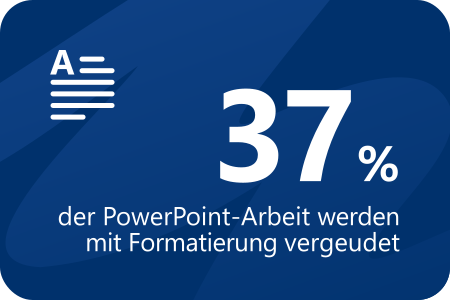
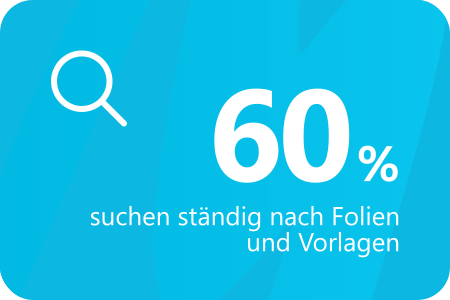
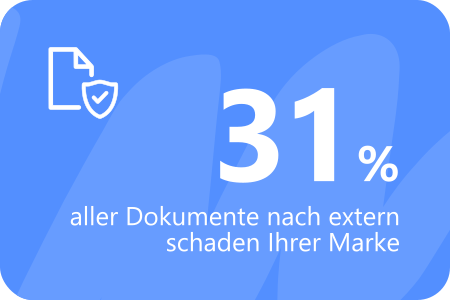
Die folgenden Durchschnittswerte zu den heutigen Ineffizienzen bei der Nutzung von PowerPoint basieren auf der weltweit größten, repräsentativen Studie zur Nutzung von Microsoft Office in Unternehmen.

PowerPoint Statistik: Formatierung

empower® AI & Automatisierung machen Formatierungsarbeit obsolet.

Foliensuche Statistik

Inhalte und Vorlagen sind mit empower® stets nur einen Klick entfernt.

Markendokumente Statistik

empower® sorgt für 100% einheitliche Ergebnisse und strahlende Marken.

empower logo   Lösung


Mühelos perfekte Präsentationen erstellen

empower® AI: Folien, die sich wie von selbst erstellen

Nahtlos in PowerPoint integriert, erstellt empower® AI automatisch professionelle, markenkonforme Business-Slides – in Sekunden statt Stunden. Entwickelt, um Anwendende im Unternehmensalltag wirklich zu entlasten. 

Automatisierte Präsentationserstellung

Automatisieren Sie die Präsentationserstellung mit höchster Genauigkeit. Ein Assistent führt durch ein Formular zur Auswahl der Präferenzen und erstellt perfekte Präsentationen per Mausklick.

Vorlagen und Designelemente direkt im Zugriff

empower® Slide Generation stellt die gesamte Designwelt von Unternehmen direkt in PowerPoint bereit. Ob Vorlagen, Bilder, Icons, Schriftarten, Farben - die Marke ist stets integriert und immer nur einen Klick entfernt.  

Folien suchen und finden - so einfach, wie mit Google.

Fast 60 % der Mitarbeitenden verlieren monatlich mindestens 30 Minuten bei der Suche nach Dokumenten. Die Volltextsuche von empower® findet Inhalte in Sekunden. Filtern, sortieren, anzeigen – keine endlose Suche, spürbare Zeitersparnis. 

Bye, bye, Formatierungsaufwand!

Monotone Aufgaben bremsen die Motivation. Mit empower® formatieren Sie Präsentationsinhalte in Sekundenschnelle: Anordnen, positionieren und ausrichten – ohne langwierigen Formatierungsaufwand.

Corporate Design Check

Der Design Check erkennt und korrigiert Designverstöße automatisch. Das ist entscheidend – 52 % der Mitarbeitenden empfinden die Einhaltung der Marke als mühsam. Mit empower® wird Einheitlichkeit mühelos – ohne nachträgliche Korrekturen. 

empower® - alles, was Präsentationen wirklich professionell macht

Folien speichern    Veraltete Inhalte in Präsentationen? Nicht mit empower®

Nie wieder veraltete Inhalte, die versehentlich genutzt werden: bei dem Öffnen von Präsentationen prüft empower® jede Präsentation auf veraltete Folien, die per Klick gegen eine neue Version aus der Folienbibliothek ausgetauscht werden können.

Versionshistorie    Versionshistorie

Keine Verwirrung mehr durch unterschiedliche Versionen. Eine Versionshistorie macht alle Änderungen an Inhalten in der Bibliothek transparent und zeigt, wer Autor:in der jeweiligen Änderung war.

Rechetkonzept    Rechtekonzept für den Inhaltszugriff

Sie bestimmen, wer Inhalte in der empower® Bibliothek lesen oder bearbeiten darf. Das integrierte Berechtigungskonzept schützt Dateien vor unbefugtem Zugriff und sorgt für konsistente, vertrauenswürdige Inhalte im gesamten Team.

Aus alt    Aus alt mach neu

Ehemalige Designs leben in Unternehmen häufig aktiv weiter. Mit empower® lassen sich Präsentationen mit nur wenigen Mausklicks ins neue Design überführen – einfacher und besser als mit jeder anderen Software.

KI-Textbearbeitung    Konsistenzcheck

Mit einem Klick wird die Präsentation auf typische Fehlerquellen wie Silbentrennung, Punktsetzung oder Wording geprüft - ganz nach ihren vordefinierten Regeln.

KI-Textbearbeitung    Mit KI Texte kürzen, erweitern oder individuell anpassen

Nach der Prompteingabe analysiert empower® AI den Inhalt semantisch, extrahiert Kernbotschaften und generiert präzise Folientexte. Über einfache Funktionen oder per Prompt lassen sich Überschriften und Texte auf der Folie im Nachgang unmittelbar anpassen – kürzer, ausführlicher oder komplett neu.

Wollen Sie empower® Slide Generation selbst erleben?

Schauen Sie sich einfach eine aufgezeichnete Demo von empower® Slide Generation an oder vereinbaren Sie einen Termin für eine Live-Demo mit uns. Wir zeigen Ihnen die Software gerne ausführlich und beantworten Ihre Fragen.

 Termin buchen  Demovideo ansehen (14min)

implementation-icon  Implementierung


Willkommen bei empower®: Nahtlose Implementierung und Onboarding

Unser engagiertes Onboarding-Team steht Ihnen während des gesamten Prozesses zur Seite. Im Folgenden sind die Meilensteine einer erfolgreichen Einführung beschrieben:

Schritt 1: Designeinrichtung
  • Sie senden uns die dazu benötigten Unterlagen (PowerPoint-Master, Folienvorlagen, Diagramm- und Tabellenvorlagen, Bilder, Icons). Wir sichten die Unterlagen auf Vollständigkeit und teilen Ihnen die Einrichtungsdauer mit. In der Regel dauert die Einrichtung 4-6 Wochen, je nach gewünschtem Einrichtungsumfang.
  • Um empower® schnell nutzen zu können, beginnen wir mit einem Basis-Customizing. Dadurch kann empower® innerhalb weniger Tage installiert und verwendet werden. Um weitere Einrichtungsaktivitäten durchführen zu können, benötigen wir einen Gastbenutzer in Ihrem Entra ID, der von Ihrer IT eingerichtet werden muss.
  • Nach Abschluss der Einrichtung stellen wir Ihnen Ihre empower® Umgebung vor und führen ggf. eine Korrekturschleife durch.
  • Sie erhalten von uns das vorbereitete Installationspaket sowie technisches Begleitmaterial.
Schritt 2: Rollout
  • Kurze Abstimmung zur technischen Vorbereitung mit Ihrer IT-Abteilung.
  • Planung von und Einladung der Anwendenden zu Online-Trainings.
  • Ihre IT-Abteilung verteilt die Software über die Softwareverteilungsplattform Ihres Unternehmens. Wir unterstützen bei Bedarf mit technischem Support.
  • Anwendende, die die Software erhalten, nehmen an den Online-Trainings teil oder sehen sich dessen Aufzeichnung und das bereitgestellte Begleitmaterial an.
Schritt 3: User-Akzeptanz
  • Messung der Softwarenutzung über Telemetriedaten.
  • Planung gesonderter Trainings zu einzelnen Themen, um eine größtmögliche Nutzerakzeptanz sicherzustellen.
  • Wir bleiben so lange gemeinsam am Ball, bis Ihre Erwartungen an die Software erfüllt sind.
Slide Updates    Dauer der Implementierung​

Der Rollout der Software dauert 1-4 Wochen, je nach Größe Ihres Unternehmens (exkl. der Designkonfiguration und Trainings). Der gesamte Implementierungsprozess nimmt 3-4 Monate in Anspruch.

Rights Management    Benötigte Ressourcen

Schritt 1:

  • Für die Designeinrichtung wird eine Person benötigt, die uns sämtliche Präsentationsvorlagen und Designelemente (Bilder, Icons...) sowie das Designmanual Ihres Unternehmens übersendet und uns Detailfragen dazu beantworten kann. Der Zeitaufwand beträgt ca. 2-3 Stunden.
  • Nach der Einrichtung übernimmt die Person die optische Abnahme der Softwareinhalte und gibt diese offiziell zur Nutzung frei. Der Zeitaufwand dafür beträgt 1-2 Stunden.

Schritt 2:

  • Die Projektleitung lädt alle Anwendenden zu den Online-Schulungen ein und kommuniziert vorab wichtige Informationen zu dem Einsatz der neuen Software. Der Zeitaufwand dafür beträgt ca. 1 Stunde.
  • Die IT-Abteilung rollt die Software aus. Der Zeitaufwand für die Ausführung ist grundsätzlich minimal, kann jedoch durch Prüfungsroutinen, die Auslagerung der Softwareinstallation an Dienstleister oder technische Tests variieren. Der Zeitaufwand ist maßgeblich durch die Prozesse Ihres Unternehmens bestimmt.
  • Die Teilnahme an einem Online-Training bzw. das Ansehen der Aufzeichnung des Trainings sowie das Erreichen erster, professioneller Arbeitsergebnisse mit der neuen Software dauert ca. 2 Stunden pro Person.

Schritt 3:

  • Die Messung der Softwarenutzung bedeutet keinen Zeitaufwand für Sie, weil empower anonymisierte Telemetriedaten automatisch sammelt und auswertet.
  • Die Planung gesonderter Trainings nimmt ca. 1 Stunde in Anspruch, die Trainings dauern ca. 30 Minuten.
Asset Library    Anforderungen an die IT​

Ihre IT-Abteilung verknüpft Ihren Entra ID- oder Okta-Authentifizierungsanbieter mit der empower® Bibliothek in Azure. Anschließend verteilt sie das Add-ins und lädt das Manifest für das Web-Add-in hoch.

Darüber hinaus wird Ihre IT im First-Level-Support und für Updates der Software pro Jahr benötigt (letzteres nur, falls sich Ihr Unternehmen gegen automatische Softwareupdates entscheidet). Wir bieten 3-4 Updates der Software pro Kalenderjahr an, von denen Kunden erfahrungsgemäß 1-2 pro Jahr durchführen.

Der gesamte IT- und Supportaufwand beträgt ca. 0,25 FTE pro Jahr.

Technische Informationen

Die empower GmbH ist ISO 27001 zertifiziert und garantiert höchste Datensicherheit:

  • Jeder Kunde erhält eine separate Backend-Instanz auf Microsoft Azure, verbunden mit Ihrer Entra ID für sicheren Zugriff.
  • Wir synchronisieren Ihre Entra ID-Nutzer für E-Mail-Signaturen und dynamische Word-Dokumente.
  • Anwendende greifen auf Inhalte, Vorlagen und Designelemente zu; alle Änderungen sind nachvollziehbar.
  • Was lokal stattfinden kann, findet lokal statt: Funktionen wie der Corporate Design Check oder die Konsistenzprüfung von Präsentationen erfolgen auf dem Client.

Die Software besteht aus zwei Hauptkomponenten:

1. Einem lokalen Client Add-in für Windows oder Microsoft 365 Online und macOS (mit Einschränkungen). Die Software wird über eine Softwareverteilung als .msi (oder .exe) verteilt.

2. Einem Single-Tenant Backend, gehostet in der Microsoft Azure Cloud. Hier liegen u. a. die in der Bibliothek gespeicherten Vorlagen und Inhalte ab.

empower® stellt über eine integrierte Softwareaktivierung eine korrekte und flexible Lizenzierung sicher. Der Aktivierungsprozess verläuft wie folgt:

  • Jeder Client aktiviert sich automatisch alle 30 Tage (oder im definierten Intervall) auf dem empower® Aktivierungsserver. Eine Internetverbindung ist erforderlich.
  • Neue Lizenzen werden nach der Installation aktiviert, wenn der User ein unbekannter Windows Domain User ist.
  • Anwendende können mit einer Lizenz auf mehreren Geräten arbeiten. Wenn sich ein Client nicht reaktiviert, wird die Lizenz wieder verfügbar, z. B. bei Mitarbeiterabgang.
  • Bei ausgeschöpften Lizenzen erhält der nächste installierte Client eine entsprechede Benachrichtigung. In diesem Fall kontaktieren Sie uns für eine Erweiterung des Lizenzkontingents.
  • Der empower® Aktivierungsserver ist unter activate.empowersuite.com über Port 443 erreichbar. Der Zugriff muss ggf. über Proxy/Firewall erlaubt werden.

empower® lässt sich nahtlos in herkömmliche DAM-Systeme integrieren, so dass Nutzerinnen und Nutzer auf Assets wie Bilder, Icons und Videos direkt in der empower® Bibliothek zugreifen können. Das erspart den Anwendenden Schritte wie den Wechsel zum DAM, die Anmeldung am System und die Suche nach den entsprechenden Inhalten. empower® zeigt zudem nur solche Suchergebnisse aus DAM-Systemen an, die zur Verwendung in Office Dokumenten vorgesehen sind.

Weiterführende technische Informationen finden Sie in dem empower® Tech Brief (Help Center).

The best alternative to the Microsoft SharePoint slide library

SharePoint is often used for slide management in companies. However, with SharePoint 2013, Microsoft abolished the slide library component because of poor customer adoption. SharePoint’s slide library integrated clumsily with the slide library in PowerPoint, its search was insufficient search, and it was unstable. The slide library of empower® solves all those problems. It completely replaces your SharePoint slide library and offers further advantages for you.

Efficient slide library without SharePoint

Make all your PowerPoint content available to the entire company in the empower® slide library. Share existing content and strengthen collaboration across the organization. Enhance your brand communication by embedding your design guidelines directly into PowerPoint. Deliver all your brand assets directly in PowerPoint. At the same time, you and your colleagues can work more productively and save time for the really important tasks.

empower® for Microsoft Teams

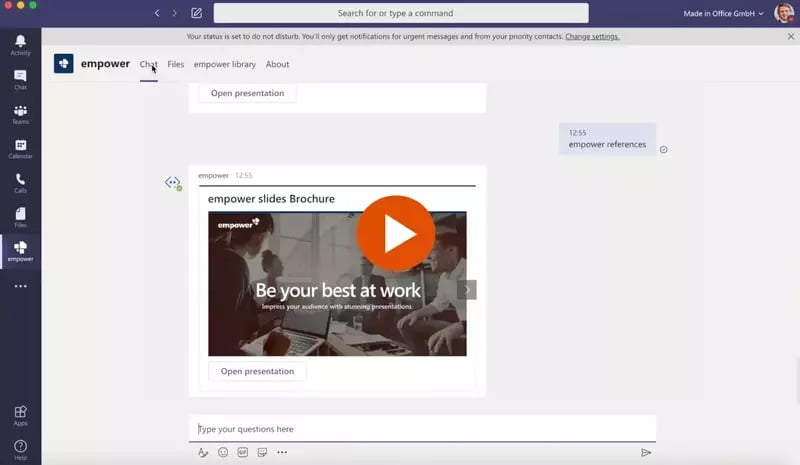
empower® also directly integrates with Microsoft Teams. People can browse the empower® Library or chat with the empower® Bot to find and open slides directly inside MS Teams.

Erfolgsgeschichten unserer Kunden, die mühelos perfekte Präsentationen erstellen

faq-iconFAQ


Wir haben diese Fragen und Antworten zusammengestellt, um Ihnen alle Informationen über empower® Slide Generation zur Verfügung zu stellen, ohne dass Sie direkt unser Verkaufsteam kontaktieren müssen. 

1. Wie unterscheidet sich empower® AI von ChatGPT, Copilot oder Co.?

Andere KI-Anwendungen arbeiten entweder nicht in PowerPoint, oder erstellen optisch generische Ergebnisse, oder beides. empower® arbeitet auf Basis Ihrer Marke und erzeugt keine Entwürfe, die noch poliert werden müssen, sondern verwendungsfertige Folien. Dabei kommen nur Ihre Vorlagen und Designelemente zum Einsatz. In kurz: kein KI-Output “von der Stange”, sondern firmenspezifische, markenkonforme Folien, die direkt verwendet werden können.

2. Wie funktioniert empower® AI technisch und welche technischen Voraussetzungen gibt es?

empower® AI nutzt ChatGPT, kombiniert mit den in Prompts eingegebenen Informationen und den im Hintergrund hinterlegten CI-Vorlagen.
Die Vorlagen definieren den Rahmen für Branding, Layout und Struktur – die KI erzeugt und überarbeitet Inhalte ausschließlich innerhalb dieser Leitplanken. Um empower® AI zu nutzen, benötigen Sie das empower® AI Web-Add-In (beziehbar über den Microsoft Store) und eine Microsoft 365 Umgebung.

3. Wo sind die Dateien, die in der empower® Bibliothek liegen, gespeichert?

Standardmäßig werden die Daten in einer von uns für Sie neu eingerichteten Microsoft Azure Cloud gespeichert. Dadurch liegen sie DSGVO-konform außerhalb Ihrer IT-Infrastruktur.

4. Können die Dateien in der Bibliothek auch auf unserem SharePoint anstatt in der MS Azure Cloud gespeichert sein?
Sie haben die Möglichkeit, SharePoint Online anzubinden. Präsentationen, Folien und Dokumente, die auf dem SharePoint gespeichert sind, erscheinen dann in der Bibliothek und können bequem durchsucht werden.

In diesem Szenario müssen Anwendende ihre Arbeitsweise nicht ändern und können weiterhin SharePoint als Dateiablage nutzen. Für die Durchsuchbarkeit der Dateien erstellt empower einen Index, der in der Microsoft Azure Cloud von empower gespeichert wird. Wenn Sie dies nicht wünschen, kann Ihre IT den sogenannten "SharePoint-Indexer" auch selbst hosten, sodass alle Daten unter Ihrer Kontrolle bleiben.
5. Können in der Bibliothek auch Medien-Assets wie Bilder, Vorlagen und Co. abgespeichert werden?

Ja, das ist möglich. Die Software stellt Ihre Designelemente in einer übersichtlichen Schnellzugriffsleiste zur Verfügung und ermöglicht so eine effiziente und reibungslose Gestaltung von Dokumenten und Präsentationen. Wenn Sie ein DAM System haben, können Sie darin befindliche Designmaterialien (Icons und Bilder) über eine Integration in empower ebenfalls in dieser Schnellzugriffsleiste anzeigen lassen.

6. Wie funktioniert die Migration bestehender Inhalte in die Bibliothek?

Die Bibliothek bietet eine Importfunktion, mit der Sie Ordnerstrukturen, die im Windows Explorer angezeigt werden, direkt in die Bibliothek übernehmen können. Zudem haben Sie die Möglichkeit, sich für eine Anbindung an Ihren SharePoint Online zu entscheiden. Auf diese Weise können Sie dort gespeicherte Dateien direkt in PowerPoint, Word und Excel über die Bibliothek aufrufen und nutzen. Einzelne Präsentationen können ebenfalls mit nur wenigen Klicks über die Speichern-Funktionen von empower® in die Bibliothek eingefügt werden.

7. Wer kann die Bibliotheksinhalte ändern und managen?

Nur Personen mit den entsprechenden Rechten können diese Aufgaben durchführen. Diese Rechte werden gezielt vergeben, um den Kreis der Personen mit erweiterten Befugnissen überschaubar zu halten und die Ordnung in der Bibliothek zu gewährleisten. Wir stehen Ihnen gerne für eine Beratung zur Verfügung.

8. Wie viel Aufwand bedeutet die Pflege der Bibliothek?

In der Regel verteilt unsere Kundschaft die Aufgabe der „Pflege der Bibliotheksinhalte“ auf verschiedene Personen innerhalb des Unternehmens. Diese Aufteilung kann nach Unternehmensbereichen, Themen, Standorten oder Sprachen erfolgen, um sicherzustellen, dass nicht nur eine einzige Person die gesamte Verantwortung trägt. Durch die Aktualisierungsfunktionen von empower® wird die Verwaltung und Aktualisierung der Dateien für die zuständigen Personen wesentlich erleichtert und nimmt deutlich weniger Zeit in Anspruch als bisher.

Sollte in Ihrem Unternehmen dennoch niemand für diese Aufgabe zur Verfügung stehen, ist das kein Problem. Mit dem Managed Service übernehmen wir alle Änderungen an den Dateien in der Bibliothek für Sie, sodass Sie sich auf wichtigere Aufgaben konzentrieren können. Kontaktieren Sie uns, wenn Sie Interesse am Managed Service haben.  übernehmen wir alle Änderungen an Dateien in der Bibliothek für Sie, damit Sie sich auf wichtigere Dinge konzentrieren können. Kontaktieren Sie uns, wenn Sie sich für den Managed Service interessieren.

9. Kann nicht auch der Microsoft Copilot auf Anfrage aktuelle Inhalte liefern, sodass wir die Bibliothek eigentlich gar nicht brauchen?
Der Microsoft Copilot hat Zugriff auf alle Dateien, auf die der Benutzer über Microsoft Graph zugreifen kann. Dies umfasst sowohl aktuelle als auch ältere oder veraltete Dateien. Aktuell ist der Copilot nicht in der Lage, intelligent zwischen aktuellen und veralteten Informationen zu unterscheiden oder die Aktualität der Daten sicherzustellen. Microsoft empfiehlt seinen Kunden daher, die eigene Data Governance zu verbessern und für Ordnung an allen Speicherorten zu sorgen.

Unserer Einschätzung nach ist der damit verbundene Aufwand wirtschaftlich kaum realisierbar. Zum Vergleich: Viele PC-Anwendende in Unternehmen haben bereits Schwierigkeiten, ihren Desktop ordentlich zu halten. Im Vergleich dazu sind die Dateisysteme in Unternehmen weit umfangreicher und komplexer.
10. Brauchen wir Unterstützung von empower, um ein automatisiertes Template anzupassen?

Nein, das ist nicht notwendig. Nach kurzer Lernphase kann eine (oder mehrere) technisch ausgerichtete Person(en) aus Ihrer Organisation die Verwaltung bzw. Pflege der Vorlagen übernehmen.

11. Wie erkennt empower, dass es sich bei einer Folie in einer Präsentation um eine veraltete Folie handelt, zu der es in der Bibliothek mittlerweile eine neue Version gibt?

Damit empower® ein Update erkennt, muss die veraltete Folie ursprünglich aus der empower® Bibliothek stammen. Unsere Software versieht jede Folie aus der Bibliothek mit einer eindeutigen ID, wodurch ihr Ursprung klar identifizierbar bleibt. Neben diesem ID-Abgleich überprüft empower® zusätzlich die Speicherzeitstempel der Folien in der Präsentation und vergleicht sie mit den Pendants in der Bibliothek. Dadurch lassen sich veraltete Versionen zuverlässig identifizieren und automatisch die aktuelle Versionen aus der Bibliothek zum Austausch anbieten.

Haben Sie weitere Fragen?

Wir freuen uns darauf, Sie kennenzulernen!

 Beratungsgespräch vereinbaren