

So meistern Sie typische Herausforderungen mit Excel-Links und nutzen Best Practices
Stellen Sie sich vor, Sie müssten lediglich die Zahlen in Excel aktualisieren und Ihr PowerPoint-Report wäre automatisch auf dem neuesten Stand. Excel-verknüpfte Diagramme verbinden PowerPoint mit einer externen Datenquelle, sodass sich Inhalte automatisch aktualisieren lassen. Das spart Zeit bei wiederkehrenden Reports, erfordert aber eine saubere Struktur, klare Prozesse und einen bewussten Umgang mit Daten und Dateien.
Wo und warum sollten Excel-Verlinkungen eingesetzt werden
Excel-Verlinkungen kommen überall dort zum Einsatz, wo Daten regelmäßig aktualisiert werden und mehrere Folien auf derselben Datenbasis aufbauen.
Typische Einsatzbereiche von Excel-Verlinkungen sind:
-
Monats- und Quartalsreporting
-
KPI-Dashboards für Management-Präsentationen
-
Controlling- und Finanzberichte
-
Vertriebs- oder Marketing-Performance-Analysen
Wenn Sie wissen möchten, wie Sie PowerPoint-Diagramme mit Excel verbinden, kann sich ein Blick auf unsere kompakte Anleitung lohnen.
Der zentrale Vorteil liegt in der Effizienz: Daten werden einmal gepflegt und in mehreren Präsentationen oder Folien konsistent verwendet.
Excel-Verlinkungen sind aber nicht für jede Präsentation die beste Lösung. Bei einmaligen Präsentationen, externen Kundendecks oder Dateien, die ohne Datenquelle weitergegeben werden, können eingebettete Diagramme einfacher und sicherer sein.
👉 Excel-Verlinkungen sind besonders sinnvoll, wenn sich Zahlen häufig ändern und Aktualität entscheidend ist.
Was sind Excel-verknüpfte Diagramme in PowerPoint?
Ein Excel-verknüpftes Diagramm ist ein PowerPoint-Chart, dessen Daten nicht in der Präsentation selbst gespeichert sind, sondern aus einer externen Excel-Datei geladen werden.
Der entscheidende Unterschied liegt in der Datenquelle:
-
Eingebettete Diagramme enthalten ihre Daten direkt in PowerPoint
-
Verknüpfte Diagramme greifen auf eine externe Excel-Datei zu
-
Verknüpfte Objekte können sich aktualisieren, wenn sich die Excel-Daten ändern
Das bedeutet: Änderungen in Excel können automatisch in PowerPoint übernommen werden, ohne dass das Diagramm manuell angepasst werden muss.
Typische Anwendungsformen sind:
-
Diagramme mit verknüpfter Excel-Datenquelle
-
Tabellen, die in PowerPoint aktualisiert werden
-
komplette Reporting-Strukturen, die auf einer zentralen Datei basieren
Warum Excel-Verlinkungen in der Praxis herausfordernd sind
Die eigentliche Schwierigkeit liegt nicht in der Erstellung, sondern in der langfristigen Stabilität der Verknüpfung.
Ein zentrales Problem ist die technische Fragilität. PowerPoint speichert den Pfad zur Excel-Datei. Sobald sich dieser Pfad ändert, etwa durch Verschieben oder Umbenennen der Datei, verliert die Verknüpfung ihre Grundlage.
Hinzu kommt die Abhängigkeit von der Arbeitsumgebung. Unterschiedliche Speicherorte, Netzlaufwerke oder lokale Dateien führen dazu, dass Verknüpfungen nicht für alle Beteiligten gleich funktionieren.
Ein weiterer Faktor ist die Komplexität wachsender Reportings. Je mehr Folien und Diagramme auf eine Excel-Datei zugreifen, desto schwerer wird es, den Überblick zu behalten. Kleine Änderungen in der Datenquelle können unerwartete Auswirkungen auf mehrere Präsentationen haben.
👉 Die zentrale Herausforderung ist daher nicht die Funktion selbst, sondern die fehlende Robustheit in dynamischen Arbeitsumgebungen.
Worauf Sie bei der Nutzung von Excel-Verlinkungen achten sollten
Damit Excel-Verlinkungen zuverlässig funktionieren, brauchen Sie klare Regeln für Struktur und Nutzung.
Wichtige Grundprinzipien sind:
-
Zentrale Datenhaltung: Speichern Sie Excel-Dateien an einem festen, für alle zugänglichen Ort
-
Stabile Struktur: Verändern Sie Tabellenaufbau und Datenbereiche nicht spontan
-
Konsistente Benennung: Verwenden Sie klare, eindeutige Dateinamen und Bezeichnungen
-
Definierte Zuständigkeiten: Legen Sie fest, wer Daten pflegt und freigibt
Darüber hinaus ist ein strukturierter Ablauf entscheidend: Aktualisieren Sie zunächst die relevanten Daten in Excel und stoßen Sie anschließend die Verknüpfungen in PowerPoint bewusst an, etwa beim Öffnen der Datei oder über die Verknüpfungsverwaltung. Vor der weiteren Verwendung des Reports sollten die Ergebnisse kurz geprüft werden, um veraltete Datenstände, fehlerhafte Verknüpfungen oder unbeabsichtigte Änderungen frühzeitig zu erkennen.
👉 Excel-Verlinkungen funktionieren dann gut, wenn sie nicht nur technisch eingerichtet, sondern auch organisatorisch sauber eingebettet sind.

4 typische Fehler bei Excel-Links in PowerPoint
In der Praxis entstehen Probleme oft nicht durch das System selbst, sondern durch typische Nutzungsmuster.
1. Ein häufiger Fehler ist das unbewusste Arbeiten mit veralteten Daten. Wenn Verknüpfungen nicht aktiv aktualisiert werden, bleiben Charts auf einem alten Stand, obwohl die Excel-Datei bereits angepasst wurde.
2. Ebenso kritisch ist die Parallelbearbeitung von Dateien. Wenn mehrere Versionen einer Excel-Datei im Umlauf sind, greifen Präsentationen möglicherweise auf unterschiedliche Datenstände zu.
3. Ein weiteres Problem ist die unsichtbare Entkopplung von Daten. Verknüpfte Diagramme werden teilweise in eingebettete Objekte umgewandelt, ohne dass dies bewusst wahrgenommen wird. Dadurch geht die Aktualisierungslogik verloren.
4. Auch die Erweiterung von Datenbereichen wird häufig unterschätzt. Neue Zeilen oder Spalten in Excel werden nicht automatisch in bestehenden Diagrammen berücksichtigt, wenn die Referenzbereiche nicht angepasst wurden.
👉 Viele Fehler entstehen schleichend und bleiben unbemerkt, bis Zahlen nicht mehr konsistent sind.
Wie Add-ins die Arbeit mit Excel-Verlinkungen vereinfachen
Add-ins können genau an den Punkten unterstützen, an denen native Funktionen an ihre Grenzen stoßen.
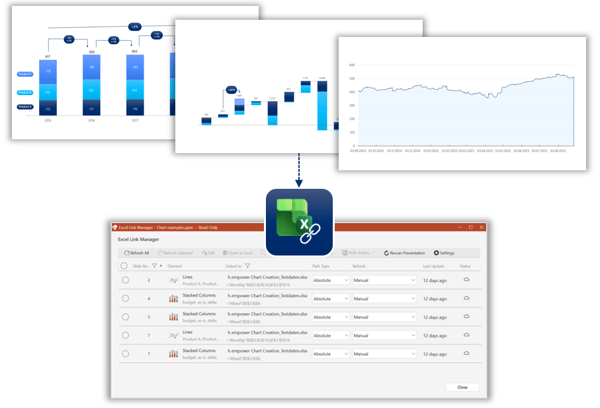
Diagramm-Add-ins können die Arbeit mit Excel-Verlinkungen deutlich vereinfachen, indem sie eine zentrale Übersicht über alle Verknüpfungen innerhalb einer Präsentation bieten. Dadurch lassen sich mehrere Diagramme, Tabellen oder einzelne verknüpfte Textbestandteile gezielt und effizient aktualisieren. Gleichzeitig sorgen sie für eine stabilere Verbindung zwischen Datenquelle und PowerPoint und können Verknüpfungen bei Bedarf auch automatisch aktualisieren. So wird die Fehleranfälligkeit bei Änderungen reduziert und der Umgang mit komplexen Reports transparenter.
Der größte Vorteil liegt in der Transparenz. Sie sehen, welche Folie mit welcher Datenquelle verbunden ist und können gezielt eingreifen, statt Verknüpfungen einzeln zu prüfen.
👉 Add-ins ersetzen keine saubere Datenstruktur, helfen aber dabei, Komplexität kontrollierbar zu machen.
Fazit: Wann sich Excel-Verlinkungen wirklich lohnen
Excel-verknüpfte Diagramme sind besonders sinnvoll für wiederkehrende Reports mit regelmäßig aktualisierten Daten. Sie ermöglichen effiziente Prozesse und konsistente Ergebnisse über mehrere Folien hinweg.
Gleichzeitig erfordern sie Disziplin in der Datenpflege, klare Strukturen und ein bewusstes Handling von Dateien und Versionen. Nur dann entfalten sie ihren vollen Nutzen.
Sie möchten Excel-Verlinkungen in PowerPoint stabiler nutzen und Reporting-Prozesse effizienter gestalten? Dann sehen Sie sich an, wie empower® Chart Creation Sie dabei unterstützt.


PPT-Diagramme mit Excel verbinden - Daten stets up to date halten!

Wasserfall-Diagramm in Excel erstellen: Schritt-für-Schritt-Anleitung