


Ein aussagekräftiges Diagramm in PowerPoint zu erstellen, kann manchmal zur Herausforderung werden. Ein weitverbreitetes Problem bei Diagrammen in PowerPoint ist zum Beispiel die Darstellung von hohen absoluten Unterschieden bei Säulendiagrammen. Eine Säule mit einem hohen Wert steht direkt neben einer Säule mit niedrigem Wert, wodurch einzelne Werte schlecht zu lesen sind. In diesem Artikel erklären wir Ihnen, wie Sie in 5 einfachen Schritten Ihr Diagramm mit Breaks in empower® für PowerPoint Charts übersichtlich gestalten können.
Was sind Breaks in PowerPoint-Diagrammen?
Breaks (Achsenunterbrechungen) in PowerPoint-Diagrammen sind visuelle Hilfsmittel, meist realisiert durch spezialisierte Diagramm-Add-ins, um hohe Datenunterschiede in Säulen- oder Balkendiagrammen übersichtlich darzustellen. Sie schneiden einen Bereich der Wertachse heraus, wodurch sehr hohe Säulen verkürzt werden und kleinere Säulen im Vergleich besser erkennbar bleiben.
Wie fügt man Breaks in PowerPoint-Diagrammen ein?
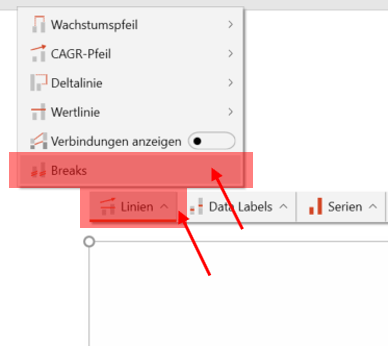
- Um Breaks setzen zu können, klicken Sie in der Aktionsleiste oberhalb des Charts auf „Linien“ und wählen Sie dort „Breaks“ aus.
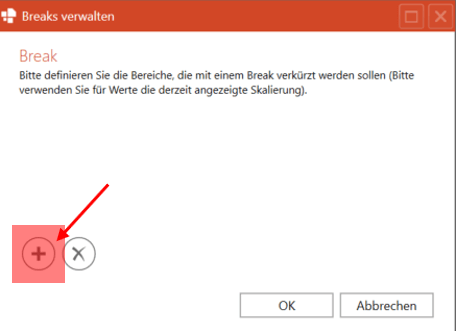
- Klicken Sie nun auf „+“ um ein Break hinzuzufügen.
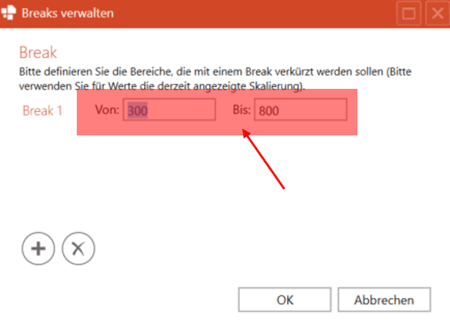
- Um ein Break setzen zu können, müssen Sie einen Bereich definieren, welcher durch den Break verkürzt wird. Dieser Bereich muss allerdings innerhalb der Werte der höchsten Säule liegen.
- Bestätigen Sie die Eingabe mit „OK“. Anschließend wird das Diagramm angepasst.
- Nun lassen sich die verschiedenen Jahre wieder gut unterscheiden. Der Break ist durch zwei Striche am oberen Ende der Säule markiert.
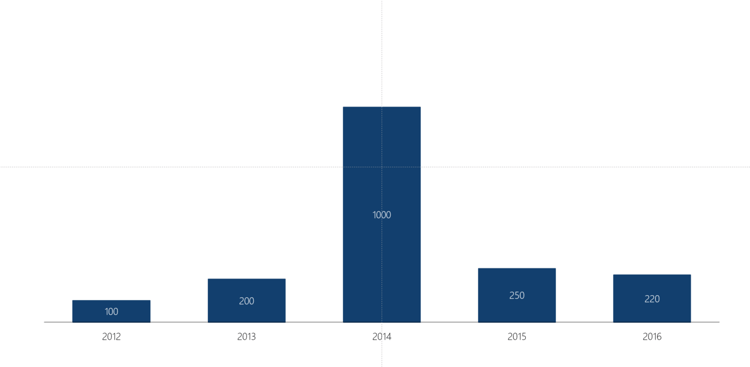
In unserem Beispiel haben wir ein Säulendiagramm erstellt. Der Wert aus 2016 ist vergleichsweise viel höher als die anderen Werte. Damit der Unterschied zwischen den anderen Jahren deutlicher wird, lassen sich Breaks setzen.
1. Schritt: Aktionsleiste öffnen
Um Breaks setzen zu können, klicken Sie in der Aktionsleiste oberhalb des Charts auf „Linien“ und wählen Sie dort „Breaks“ aus
.
2. Schritt: Break hinzufügen
Klicken Sie nun auf „+“ um ein Break hinzuzufügen.
3. Schritt: Bereich definieren
Um ein Break setzen zu können, müssen Sie einen Bereich definieren, welcher verkürzt wird. Dieser Bereich muss allerdings innerhalb der Werte der höchsten Säule liegen. In unserem Fall macht ein Bereich zwischen 300 und 800 Sinn. Dieser Bereich wird anschließend "ausgeschnitten", sodass die Säule verkürzt dargestellt wird.
4. Schritt: Eingabe bestätigen
Bestätigen Sie die Eingabe mit „OK“. Anschließend wird das Diagramm angepasst.
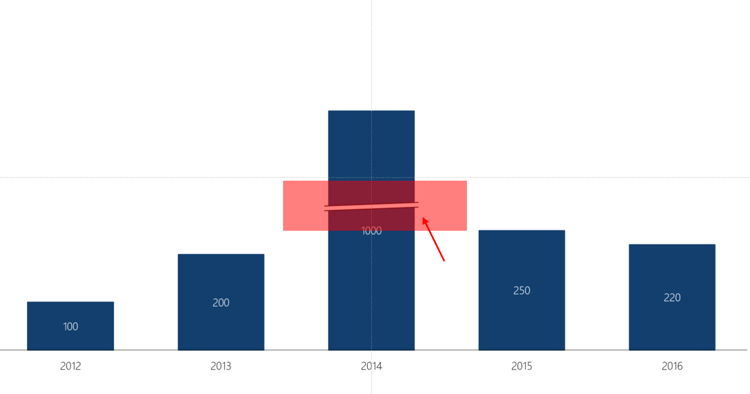
Durch den Break wird die mittlere Säule so vereinfacht dargestellt, als hätte man mit einer Schere einen Teil herausgeschnitten. Nun lassen sich die verschiedenen Jahre wieder gut unterscheiden. Der Break ist durch zwei Striche in der Mitte der Säule markiert.
Was ist empower® Chart Creation für PowerPoint?
empower® Chart Creation macht Ihre Arbeit mit Diagrammen nicht nur wesentlich leichter, sondern sorgt auch für bessere Ergebnisse und ein einheitliches Erscheinungsbild. Im Vergleich zur Erstellung von Diagrammen und Reports mit reinen PowerPoint-Funktionen sparen Anwendende mit empower® regelmäßig 50 % ihrer Zeit ein.
Die Lösung umfasst alle im Geschäftsalltag wichtigen Diagrammtypen – von Wasserfall über Gantt, Mekko oder Misch-Diagrammen. Dank smarter Excel-Integration und Updates bleiben verknüpfte Diagramme, Texte und Formen jederzeit aktuell. Diagramme in Platzhaltern werden automatisch formatiert, wobei sich Elemente wie Pfeile oder Linien immer stimmig anordnen. Diagramme aus Tools von Drittanbietern können mit einem einzigen Klick konvertiert werden – und stehen sofort für die weitere Bearbeitung bereit. Das Ergebnis sind professionelle Diagramme und Reports, die durch Klarheit und Einheitlichkeit überzeugen und schnelle Entscheidungen ermöglichen.
Sie möchten noch einen Schritt weiter gehen und sicherstellen, dass alle Office-Dokumente in Ihrem Unternehmen dem Corporate Design entsprechen? Dann haben wir mit unserer Template Management Lösung den perfekten Ansatz für Sie!
Kontaktieren Sie uns! Unsere Expert:innen freuen sich auf Ihre Kontaktaufnahme.


PowerPoint-Excel-Verknüpfungen automatisch aktualisieren

Wasserfall-Diagramm in Excel erstellen: Schritt-für-Schritt-Anleitung