

So visualisieren Sie Zeitpläne, Meilensteine und Abhängigkeiten klar und nachvollziehbar
Die richtige Darstellung hängt davon ab, was sichtbar werden soll: Orientierung, Zeitlogik oder Abhängigkeiten? Eine gute Roadmap zeigt grobe Richtung und Prioritäten. Ein Zeitplan zeigt Abläufe. Und Abhängigkeiten brauchen eine eigene visuelle Logik. Erst wenn diese Unterschiede klar sind, werden Roadmaps in PowerPoint wirklich verständlich. 5 Tipps für die Umsetzung eine Roadmap finden Sie am Schluss des Beitrags
Wie unterscheiden sich Roadmap, Zeitplan und Meilensteinübersicht?
Viele Folien vermischen unterschiedliche Darstellungslogiken. Dadurch entstehen Zeitpläne, die wie Roadmaps aussehen, oder Roadmaps, die zu detailliert sind. Für eine klare Kommunikation sollten Sie bewusst unterscheiden:
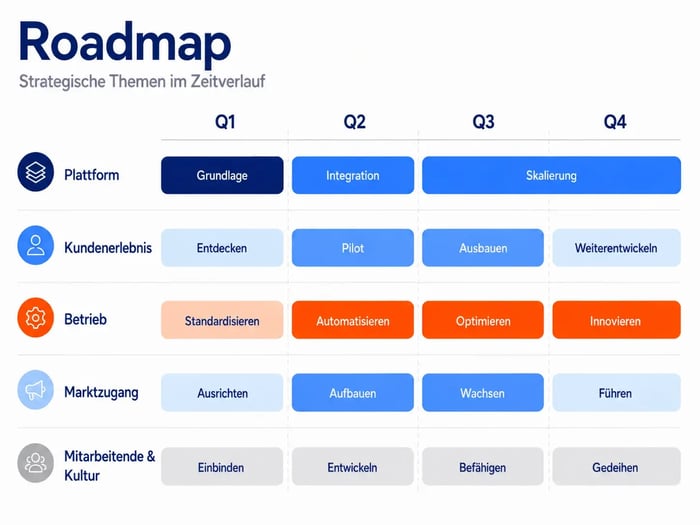
Roadmap: strategische Übersicht
Eine Roadmap zeigt, wohin sich ein Projekt oder Produkt entwickelt. Sie ist bewusst reduziert und beantwortet Fragen wie:
- Welche Themen stehen wann im Fokus?
- Welche Initiativen laufen parallel?
- Welche Prioritäten verschieben sich?
Typisch ist eine grobe Zeitachse mit Themenblöcken, nicht mit einzelnen Aufgaben.
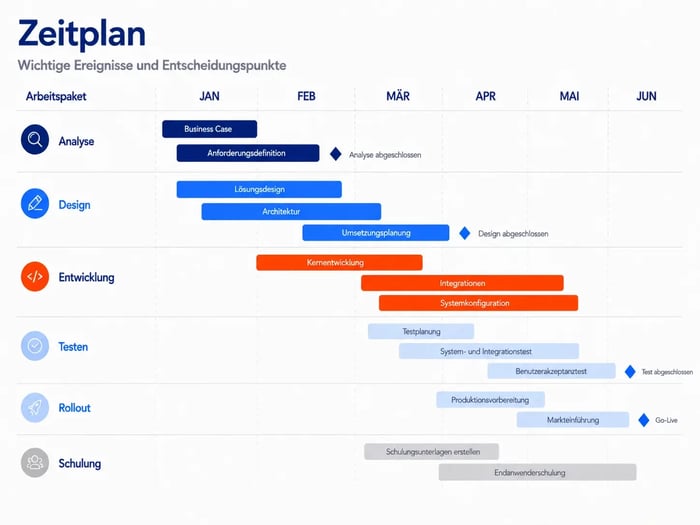
Zeitplan: operative Steuerung
Ein Zeitplan ist detaillierter und zeigt, wie etwas umgesetzt wird:
- konkrete Aufgaben oder Arbeitspakete
- Start- und Endtermine
- Abhängigkeiten zwischen Aufgaben
Hier geht es weniger um Kommunikation, sondern um Planung und Steuerung.
Meilensteinübersicht: Entscheidungslogik
Eine Meilensteinübersicht fokussiert sich auf zentrale Ereignisse:
- wichtige Termine oder Releases
- Go-/No-Go-Punkte
- Abnahmen oder Übergaben
Sie eignet sich besonders für Management-Folien, weil sie Fortschritt und kritische Punkte stark verdichtet. 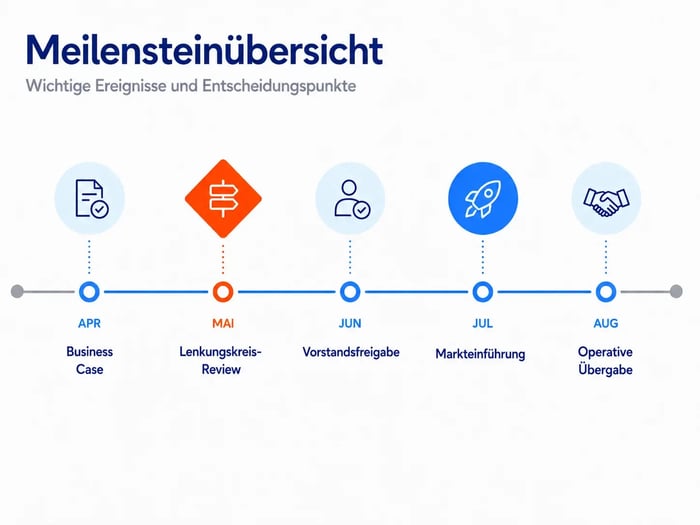
Auch Projektstatus-Folien sind sehr geeignet für Management-Präsentationen. Sie zeigen auf einen Blick drei Dinge: Wo steht das Projekt, wo gibt es Risiken und wo besteht Handlungsbedarf. Entscheidend ist eine Darstellung, die Fortschritt, kritische Punkte und nächste Schritte sofort erkennbar macht.
Entscheidend ist: Verwenden Sie nicht eine Darstellung für alles. Jede dieser Formen erfüllt eine andere Funktion.
Welche Darstellungen eigenen sich für Abhängigkeiten und zeitliche Logik?
Sobald mehrere Elemente voneinander abhängen, reicht eine einfache Zeitachse nicht mehr aus. Dann braucht die Darstellung eine klare Logik für Zusammenhänge.
Vereinfachte Roadmap für Kommunikation an Stakeholder
Für Stakeholder-Kommunikation eignet sich eine vereinfachte Roadmap:
- horizontale Zeitachse
- wenige, klar benannte Initiativen
- keine Detailaufgaben
Diese Form ist ideal, wenn Sie Orientierung geben möchten, ohne operative Details zu zeigen.
Praxis-Tipp: Begrenzen Sie sich auf wenige parallele Stränge. Zu viele Ebenen machen die Roadmap unlesbar.
Sollte sich das jedoch nicht vermeiden lassen, lohnt sich ein Blick auf Swimlane-Roadmaps. Diese eignen sich besonders gut für mehrere parallele Initiativen, weil sie eine horizontale Zeitachse mit einer vertikalen Trennung nach Streams wie IT, Business oder Operations verbinden und dadurch parallele Aktivitäten sowie Verantwortlichkeiten deutlich klarer und lesbarer darstellen als gestapelte Gantt-Charts.
Gantt-Logik für Abhängigkeiten
Wenn Abhängigkeiten sichtbar werden sollen, führt kaum ein Weg an einer Gantt-Logik vorbei.
Typische Elemente sind:
- Balken für Aufgaben oder Phasen
- zeitliche Überlappungen
- Verbindungslinien zwischen Aufgaben
So wird sichtbar:
- welche Aufgaben voneinander abhängen
- wo Verzögerungen Auswirkungen haben
- welche Schritte kritisch sind
Verwenden Sie kein Gantt-Chart als Roadmap. Das passiert in der Praxis zwar häufig, geht aber am Ziel vorbei. Gantt-Diagramme enthalten in der Regel zu viele Details und zu viele Abhängigkeiten, um als Roadmap schnell lesbar zu sein.
Wichtig: Für Präsentationen sollten Sie Gantt-Charts stark vereinfachen. Zeigen Sie nur die relevanten Abhängigkeiten, nicht den gesamten Projektplan.
In unserer Schritt-für-Schritt-Anleitung erfahren Sie, wie Sie ein Gantt-Diagramm erstellen.
Meilenstein-Darstellung für Fortschritte
Wenn der Fokus auf Fortschritt liegt, ist eine Meilenstein-Darstellung oft die bessere Wahl.
Typische Umsetzung:
- Punkte oder Marker auf einer Zeitachse
- Statuskennzeichnung (z. B. erreicht, kritisch, offen)
- klare Beschriftung der wichtigsten Ereignisse
Diese Darstellung eignet sich besonders, wenn:
- wenige, aber entscheidende Termine relevant sind
- Fortschritt schnell bewertet werden soll
- keine detaillierte Ablaufstruktur nötig ist
Praxis-Tipp: Abhängigkeiten müssen nicht immer als komplexe Linien dargestellt werden. In vielen Fällen reicht eine vereinfachte Logik:
- Gruppierung zusammengehöriger Aufgaben
- visuelle Nähe statt expliziter Verbindung
- kurze Hinweise wie „abhängig von Phase X“
Das reduziert Komplexität und erhöht die Lesbarkeit.

5 Tipps, wie Roadmaps in PowerPoint verständlich und nicht überladen werden
Die größte Herausforderung liegt nicht in der Auswahl des Diagramms, sondern in der Reduktion.
- Fokus klar definieren
Entscheiden Sie vorab: Geht es um Orientierung, Planung oder Entscheidung? Davon hängt die gesamte Darstellung ab. Eine Roadmap zur Orientierung braucht vor allem Übersicht, eine zur Planung mehr Detailtiefe und eine zur Entscheidungsfindung klare Hinweise auf kritische Punkte, Risiken und offenen Handlungsbedarf. - Zeitachsen bewusst vereinfachen
Nicht jede Woche oder jeder Monat muss sichtbar sein. Oft reichen Quartale, Phasen oder grobe Zeitblöcke. Entscheiden Sie, welche Zeitabschnitte Ihre Aussage am besten unterstützen, um die Lesbarkeit deutlich zu erhöhen. - Abhängigkeiten selektiv zeigen
Zeigen Sie nur die Abhängigkeiten, die wirklich relevant sind. Zu viele Verbindungslinien führen schnell zu visueller Überlastung. - Klare visuelle Hierarchie schaffen
Wichtige Elemente sollten sofort erkennbar sein, indem zentrale Initiativen größer dargestellt und kritische Meilensteine besonders hervorgehoben werden. Sekundäre Informationen sollten dagegen visuell zurückgenommen und unsichere Themen beispielsweise mit gestrichelten Balken gekennzeichnet werden. - Beschriftung direkt integrieren
Vermeiden Sie separate Legenden, wenn möglich. Beschriften Sie Elemente direkt im Diagramm. Das spart Blickwechsel und macht die Folie schneller verständlich.
Fazit
Für Roadmaps, Meilensteine und Abhängigkeiten gibt es keine Standarddarstellung. Eine Roadmap schafft Orientierung, ein Zeitplan zeigt Abläufe und eine Meilensteinübersicht verdichtet Entscheidungen. Abhängigkeiten benötigen eine eigene visuelle Logik, oft auf Basis einer vereinfachten Gantt-Struktur. Entscheidend ist, dass die Darstellung zur Fragestellung passt und für Stakeholder sofort lesbar ist.
Sie möchten Roadmaps, Meilensteine und Abhängigkeiten in PowerPoint professionell visualisieren? Dann lassen Sie sich zeigen, welche Möglichkeiten empower® Chart Creation dafür bietet.


Mixed Charts in PowerPoint erstellen

PowerPoint-Diagramm lässt sich nicht bearbeiten: Ursachen und Lösungen