

Ein gestapeltes Säulendiagramm in PowerPoint eignet sich, wenn Ihr Publikum zwei Dinge gleichzeitig erkennen soll: den Gesamtwert einer Kategorie und dessen Zusammensetzung. Weniger geeignet ist es, wenn einzelne Segmente exakt miteinander verglichen werden sollen. Denn nur das unterste Segment beginnt an einer gemeinsamen Nulllinie.
Ob Sie ein normales gestapeltes Diagramm, die 100-%-Variante oder doch ein gruppiertes Diagramm wählen sollten, hängt deshalb vor allem von Ihrer Aussage ab.
In diesem Artikel erfahren Sie, wann ein gestapeltes Säulendiagramm die richtige Wahl ist, welche Variante zu Ihrer Aussage passt und wie Sie es in PowerPoint Schritt für Schritt erstellen.
Was zeigt ein gestapeltes Diagramm?
Gruppiert, gestapelt oder 100 Prozent: Welche Variante passt?
Gestapelte Säule oder gestapelter Balken?
Gestapeltes Säulendiagramm in PowerPoint einfügen: Schritt für Schritt
Daten richtig vorbereiten: Reihenfolge und Struktur
Einzelwerte, Prozente oder Summen anzeigen
Summen über gestapelten Säulen anzeigen
Was ist bei negativen Werten zu beachten?
Welches Diagramm passt zu welchem Ziel?
Typische Fehler bei gestapelten Diagrammen
Wiederkehrende Arbeitsschritte einfacher lösen
Was zeigt ein gestapeltes Diagramm?
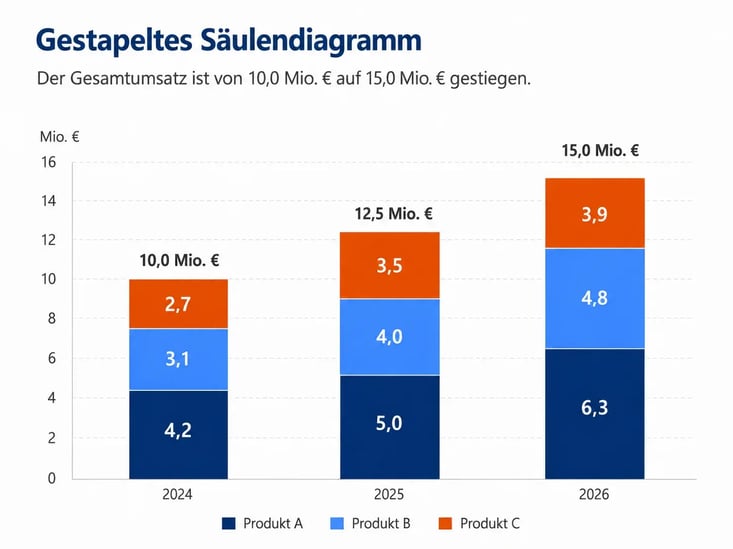
Bei einem gestapelten Diagramm werden mehrere Datenreihen innerhalb einer Kategorie übereinander dargestellt. Die gesamte Höhe einer Säule zeigt den Gesamtwert, die einzelnen Segmente zeigen dessen Bestandteile.
| Jahr | Produkt A | Produkt B | Produkt C | Gesamt |
| 2024 | 4,2 | 3,1 | 2,7 | 10,0 |
| 2025 | 5,0 | 4,0 | 3,5 | 12,5 |
| 2026 | 6,3 | 4,8 | 3,9 | 15,0 |
Mit diesen Daten können Sie unterschiedliche Fragen beantworten. Genau deshalb entscheidet nicht der Datensatz allein über den richtigen Diagrammtyp, sondern die Botschaft, die Sie vermitteln möchten.
Einen Überblick über weitere Darstellungsformen finden Sie in unserem Beitrag zu den wichtigsten Diagrammtypen.
Gruppiert, gestapelt oder 100 Prozent: Welche Variante passt?
Möchten Sie mit dem Beispieldatensatz vor allem zeigen, dass der Gesamtumsatz von 10 auf 15 Millionen Euro gestiegen ist und welchen Beitrag die drei Produkte dazu leisten, passt ein normales gestapeltes Diagramm.
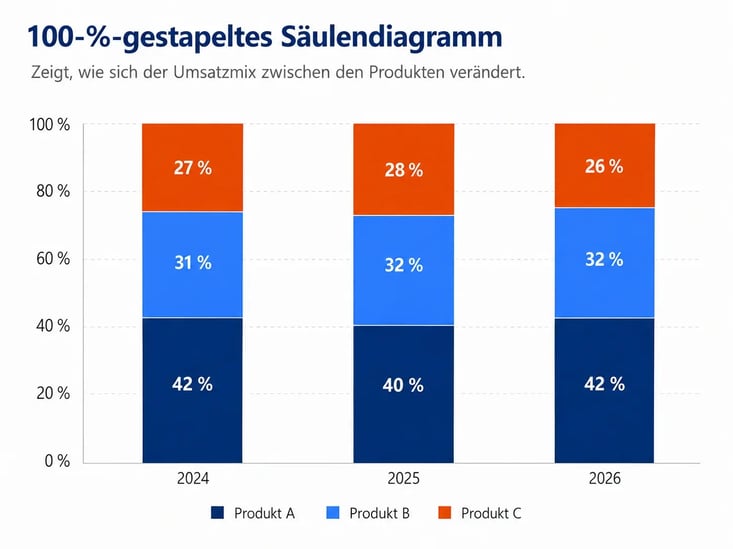
Soll dagegen die Frage im Mittelpunkt stehen, wie sich die prozentuale Umsatzverteilung zwischen den Produkten verändert, eignet sich ein 100-%-gestapeltes Diagramm. Jede Säule besitzt dann dieselbe Gesamthöhe. Absolute Größenunterschiede treten zugunsten der Anteile in den Hintergrund.
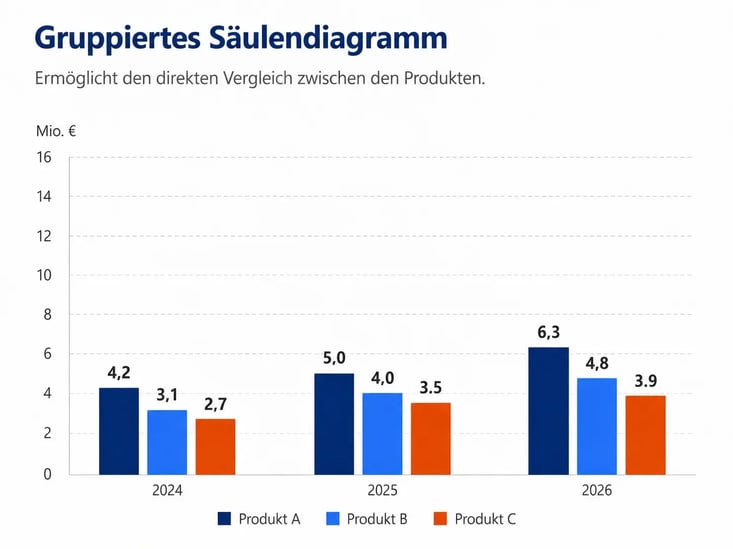
Wenn Sie hingegen exakt vergleichen möchten, wie sich Produkt A gegenüber Produkt B oder C entwickelt, ist ein gruppiertes Diagramm meist leichter zu lesen.
Als Faustregel gilt:
Einzelwerte vergleichen → gruppieren.
Gesamtwert und Bestandteile vergleichen → stapeln.
Anteile vergleichen → auf 100 Prozent stapeln.
Gestapelte Säule oder gestapelter Balken?
Auch die Ausrichtung beeinflusst die Lesbarkeit. Gestapelte Säulen eignen sich besonders gut für zeitliche Entwicklungen über wenige Perioden, etwa Jahre oder Quartale.
Ein gestapeltes Balkendiagramm in PowerPoint ist dagegen häufig die bessere Wahl, wenn viele Kategorien oder längere Kategorienamen dargestellt werden sollen. Die horizontale Ausrichtung bietet dafür mehr Platz.
Kurz gesagt: Für Zeitverläufe funktionieren Säulen meist besser, für lange Kategorienamen häufig Balken.
Gestapeltes Säulendiagramm in PowerPoint einfügen: Schritt für Schritt
Die technische Erstellung ist schnell erledigt. Entscheidend ist, das Diagramm anschließend so aufzubereiten, dass die gewünschte Aussage sofort erkennbar wird.
- Öffnen Sie die gewünschte Folie und wählen Sie Einfügen → Diagramm.
- Öffnen Sie die Kategorie Säule.
- Wählen Sie Gestapelte Säule oder 100 % gestapelte Säule.
- Ersetzen Sie im eingeblendeten Datenblatt die Beispieldaten durch Ihre eigenen Werte.
- Prüfen Sie, ob Kategorien und Datenreihen richtig angeordnet sind.
- Entfernen Sie Diagrammelemente, die für Ihre Aussage nicht benötigt werden, und ergänzen Sie gezielt Datenbeschriftungen.
- Prüfen Sie abschließend Farben, Zahlenformate und Achsenskalierung.
Für die horizontale Variante wählen Sie unter Balken entsprechend ein gestapeltes oder 100-%-gestapeltes Balkendiagramm.
Gerade bei absoluten Werten lohnt sich ein genauer Blick auf die Achse. Mehr dazu erfahren Sie in unserem Beitrag Diagrammachsen richtig skalieren.
Daten richtig vorbereiten: Reihenfolge und Struktur
Die Reihenfolge der Datenreihen beeinflusst den Vergleich. Das unterste Segment beginnt immer an derselben Nulllinie und lässt sich deshalb besonders leicht über mehrere Säulen hinweg verfolgen.
Platzieren Sie wichtige Datenreihen möglichst am Anfang des Stapels und behalten Sie die Reihenfolge konsequent bei. Kategorien wie „Sonstige“ stehen meist sinnvoll am Ende.
Einzelwerte, Prozente oder Summen anzeigen
Beschriften Sie nicht automatisch jedes Segment. Wählen Sie die Werte passend zur Aussage: absolute Einzelwerte für konkrete Größen, Prozentwerte für 100-%-Diagramme und Gesamtsummen, wenn der vollständige Stapel im Mittelpunkt steht.
Gerade Summen über gestapelten Säulen können den Vergleich deutlich erleichtern.
Summen über gestapelten Säulen anzeigen
Wenn Sie die Gesamtwerte oberhalb der Säulen platzieren möchten, können Sie mit einer zusätzlichen Hilfsdatenreihe arbeiten:
- Ergänzen Sie im Datenblatt eine weitere Zeile oder Spalte „Gesamt“ und berechnen Sie für jede Kategorie die Summe aller Segmente.
- Nehmen Sie diese Werte als zusätzliche Datenreihe in das Diagramm auf.
- Markieren Sie die neue Datenreihe und ändern Sie nur für diese den Diagrammtyp, beispielsweise in eine Linie.
- Fügen Sie der Hilfsreihe Datenbeschriftungen hinzu und positionieren Sie diese oberhalb der Säulen.
- Blenden Sie anschließend Linie und Datenpunkte der Hilfsreihe aus. Sichtbar bleiben nur die Gesamtsummen.
Da Datenbeschriftungen mit den zugrunde liegenden Daten verknüpft werden können, lassen sich auch aktualisierte Werte im Diagramm abbilden.
So bleiben die einzelnen Segmente sichtbar, während der Gesamtwert jeder Säule direkt erfassbar ist.
Weitere Möglichkeiten finden Sie in unserem Beitrag zu Datenbeschriftungen in PowerPoint-Diagrammen.
Was ist bei negativen Werten zu beachten?
Negative Werte sollten Sie in gestapelten Diagrammen mit Bedacht einsetzen. Positive und negative Segmente liegen auf unterschiedlichen Seiten der Nulllinie und erschweren dadurch den schnellen Vergleich.
Stehen positive und negative Werte im Mittelpunkt der Aussage, ist eine gruppierte oder alternative Darstellung häufig verständlicher. Für 100-%-Diagramme sind negative Werte besonders kritisch, weil die Interpretation als „Anteil am Ganzen“ schnell missverständlich wird.

Welches Diagramm passt zu welchem Ziel?
Die folgende Übersicht hilft bei der Auswahl:
| Ziel des Diagramms | Geeignete Darstellung |
| Gesamthöhe und Zusammensetzung vergleichen | Normales gestapeltes Diagramm |
| Prozentuale Zusammensetzung vergleichen | 100-%-gestapeltes Diagramm |
| Einzelne Datenreihen genau vergleichen | Gruppiertes Diagramm |
| Lange Kategorienamen darstellen | Gestapeltes Balkendiagramm |
| Entwicklung über wenige Perioden zeigen | Gestapeltes Säulendiagramm |
| Viele Segmente und Zeitperioden darstellen | Alternative Darstellung prüfen |
Typische Fehler bei gestapelten Diagrammen
Die größte Schwäche gestapelter Diagramme entsteht meist dann, wenn sie zu viele Aufgaben gleichzeitig erfüllen sollen.
Zu viele Segmente erschweren es, einzelne Datenreihen über mehrere Säulen hinweg zu verfolgen. Wechselnde Reihenfolgen verstärken diesen Effekt zusätzlich.
Auch ein 100-%-Diagramm trotz wichtiger absoluter Unterschiede kann eine falsche Gewichtung erzeugen: Eine Kategorie mit 1 Million Euro wirkt genauso groß wie eine mit 20 Millionen Euro.
Zu viele Datenbeschriftungen wiederum machen das Diagramm schnell unruhig. Und wenn einzelne Segmente möglichst exakt miteinander verglichen werden sollen, ist ein gruppiertes Diagramm häufig die bessere Alternative.
Wiederkehrende Arbeitsschritte einfacher lösen
Bei einem einzelnen Diagramm lassen sich Beschriftungen, Farben und Zahlenformate gut manuell anpassen. Auf vielen Folien wird diese Arbeit jedoch schnell aufwendig und fehleranfällig: Summen stehen nicht einheitlich, Zahlenformate unterscheiden sich oder Beschriftungen müssen nach Datenänderungen erneut angepasst werden.
Tools wie empower® Chart Creation können solche wiederkehrenden Formatierungen standardisieren und die Diagrammerstellung in PowerPoint beschleunigen. Die inhaltliche Entscheidung bleibt jedoch dieselbe: Das Tool unterstützt die Umsetzung – die passende Darstellungsform bestimmt weiterhin die Aussage.
Fazit: Erst die Aussage, dann das Diagramm
Ein gestapeltes Diagramm funktioniert besonders gut, wenn Gesamtwert und Zusammensetzung gemeinsam betrachtet werden sollen. Für Anteilsvergleiche eignet sich die 100-%-Variante, für den exakten Vergleich einzelner Datenreihen meist ein gruppiertes Diagramm.
Wer diese Entscheidung vor der Erstellung trifft, hält das Diagramm übersichtlich und sorgt dafür, dass die wichtigste Botschaft auf den ersten Blick verständlich wird.
FAQ zu gestapelten Diagrammen in PowerPoint
- Wann eignet sich ein gestapeltes Säulendiagramm?
Wenn Sie sowohl den Gesamtwert als auch dessen Zusammensetzung zeigen möchten. - Was ist der Unterschied zwischen gestapelt und 100 % gestapelt?
Ein normales gestapeltes Diagramm zeigt absolute Werte und unterschiedliche Gesamthöhen. Ein 100-%-Diagramm zeigt dagegen die relative Zusammensetzung. - Was ist besser: gruppiert oder gestapelt?
Gruppiert eignet sich besser für den exakten Vergleich einzelner Werte. Gestapelt eignet sich für Gesamtwerte und deren Bestandteile. - Wie erstelle ich ein gestapeltes Säulendiagramm in PowerPoint?
Wählen Sie Einfügen → Diagramm → Säule → Gestapelte Säule beziehungsweise 100 % gestapelte Säule und tragen Sie anschließend Ihre Daten in das eingeblendete Datenblatt ein. - Wie kann ich Summen über gestapelten Säulen anzeigen?
Ergänzen Sie die Gesamtsummen als zusätzliche Hilfsdatenreihe, versehen Sie diese mit Datenbeschriftungen und blenden Sie anschließend die eigentliche Hilfsreihe aus. So bleiben nur die Summen oberhalb der Säulen sichtbar.


Ohne externe Diagramm-Software beim Reporting beeindrucken

Wasserfall-Diagramm in Excel erstellen: Schritt-für-Schritt-Anleitung