


Word-Vorlagen sparen Zeit, sorgen für ein einheitliches Erscheinungsbild und helfen dabei, professionelle Dokumente zuverlässig im Corporate Design zu erstellen. Besonders in Unternehmen sind sie ein wichtiger Baustein für effiziente und markenkonforme Dokumentenerstellung.
Denn ein gutes Word-Template ist mehr als ein Dokument mit Logo. Es definiert Layout, Schriften, Farben, Formatvorlagen, Pflichtangaben, Platzhalter und wiederkehrende Inhalte. So entstehen Geschäftsbriefe, Angebote, Verträge oder Berichte, die professionell aussehen und von Mitarbeitenden einfach genutzt werden können.
In diesem Artikel erfahren Sie Schritt für Schritt, wie Sie eine professionelle Word-Vorlage erstellen, welche Funktionen in Microsoft Word wichtig sind und worauf Unternehmen bei der Verwaltung ihrer Vorlagen achten sollten.
Was ist der Unterschied zwischen .docx, .dotx und .dotm?
Bevor Sie mit der Erstellung einer Vorlage beginnen, ist das richtige Dateiformat wichtig:
- .docx für normale Word-Dokumente
- .dotx für Word-Vorlagen ohne Makros
- .dotm für Word-Vorlagen mit Makros
Für die meisten professionellen Word-Vorlagen ist .dotx das richtige Format. .dotm benötigen Sie nur, wenn die Vorlage Makros enthält.
.webp?width=800&height=445&name=empower-word_Mockup_Devices%20(1).webp)
Was gehört in eine professionelle Word-Vorlage?
Eine professionelle Word-Vorlage sollte nicht nur optisch gut aussehen, sondern auch die spätere Nutzung erleichtern. Wichtig ist deshalb eine klare Trennung zwischen festen Bestandteilen und variablen Inhalten.
Feste Bestandteile sind zum Beispiel Logo, Seitenränder, Fußzeile, Pflichtangaben oder grundlegende Formatierungen. Variable Inhalte sind Angaben wie Empfängername, Datum, Projektname, Ansprechperson, Betreff oder Freitextbereiche.
Eine gute Word-Vorlage enthält idealerweise:
|
Bestandteil |
Zweck |
| Seitenlayout | definiert Format, Ränder, Ausrichtung und Dokumentstruktur |
| Kopf- und Fußzeile | enthält Logo, Seitenzahlen, Kontaktdaten oder Pflichtangaben |
| Corporate Design | sorgt für markenkonforme Schriften, Farben und Gestaltung |
| Formatvorlagen | steuern Überschriften, Fließtext, Listen und Tabellen |
| Platzhalter | zeigen, welche Inhalte ergänzt werden müssen |
| Inhaltssteuerelemente | ermöglichen strukturierte Eingaben |
| Textbausteine | stellen wiederkehrende Formulierungen bereit |
| Dokumentenschutz | schützt feste Bereiche vor ungewollten Änderungen |
| zentrale Verwaltung | stellt sicher, dass alle mit aktuellen Vorlagen arbeiten |
Word-Vorlage erstellen: Schritt-für-Schritt-Anleitung
Die folgende Anleitung bezieht sich auf die Desktop-Version von Microsoft Word für Microsoft 365 beziehungsweise Word für Windows. In Word für das Web können einzelne Funktionen abweichen oder nicht vollständig verfügbar sein.
Schritt 1: Neues Dokument öffnen und Zweck der Vorlage festlegen
- Öffnen Sie Microsoft Word.
- Klicken Sie auf Datei.
- Wählen Sie Neu.
- Klicken Sie auf Leeres Dokument.
- Wer nutzt die Vorlage?
- Für welchen Zweck wird sie verwendet?
- Welche Inhalte sind immer gleich?
- Welche Angaben müssen später ausgefüllt werden?
- Welche Pflichtangaben dürfen nicht verändert werden?
- Gibt es rechtliche, sprachliche oder markenspezifische Vorgaben?
Schritt 2: Seitenlayout einrichten
So richten Sie das Seitenlayout ein:
- Klicken Sie im Menüband auf Layout.
- Klicken Sie auf Format.
- Wählen Sie zum Beispiel A4.
- Klicken Sie auf Ausrichtung.
- Wählen Sie Hochformat oder Querformat.
- Klicken Sie auf Seitenränder.
- Wählen Sie eine vorhandene Einstellung oder klicken Sie auf Benutzerdefinierte Seitenränder.
- Definieren Sie die Seitenränder für oben, unten, links und rechts.
- Bestätigen Sie mit OK.

Wenn Ihre Vorlage unterschiedliche Bereiche braucht, zum Beispiel ein Deckblatt, eine erste Briefseite und Folgeseiten, arbeiten Sie mit Abschnittsumbrüchen.
So fügen Sie einen Abschnittsumbruch ein:
Wichtig: Nutzen Sie für Abstände keine mehrfachen Leerzeichen oder leeren Absätze. Arbeiten Sie stattdessen mit Seitenrändern, Absatzabständen, Tabstopps und Formatvorlagen.
Schritt 3: Kopf- und Fußzeile anlegen
So fügen Sie eine Kopfzeile ein:
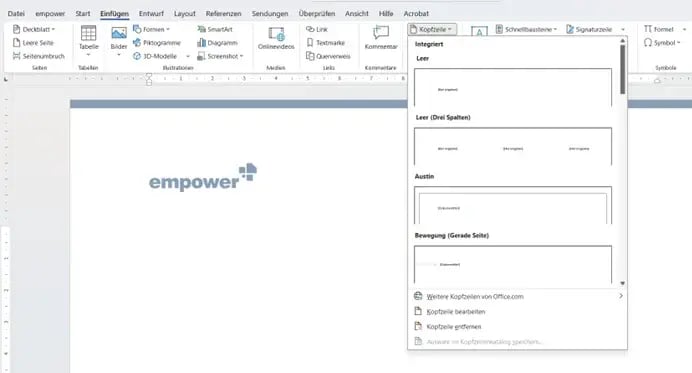
So fügen Sie eine Fußzeile ein:
So fügen Sie Seitenzahlen ein:
Wenn die erste Seite anders aussehen soll als die Folgeseiten, öffnen Sie die Kopf- oder Fußzeile und aktivieren Sie oben im Menü Erste Seite anders. Das ist besonders bei Briefvorlagen, Angeboten oder Reports sinnvoll.
Schritt 4: Corporate Design einrichten
Nun legen Sie die visuelle Grundlage fest. Dazu gehören Schriften, Farben, Logoeinsatz, Linien, Tabellenstile und Hervorhebungen.
Nutzen Sie dafür möglichst zentrale Einstellungen und Formatvorlagen. Vermeiden Sie manuelle Einzelanpassungen, weil diese später schwer zu pflegen sind.
So passen Sie Designfarben an:
-
Klicken Sie auf Entwurf.
-
Wählen Sie Farben.
-
Klicken Sie auf Farben anpassen, wenn Sie eigene Unternehmensfarben verwenden möchten.
-
Definieren Sie die gewünschten Akzentfarben.
-
Speichern Sie das Farbschema mit einem eindeutigen Namen.
So passen Sie Designschriftarten an:
-
Klicken Sie auf Entwurf.
-
Wählen Sie Schriftarten.
-
Klicken Sie auf Schriftarten anpassen.
-
Legen Sie Schriftarten für Überschriften und Textkörper fest.
-
Speichern Sie das Schriftartenset mit einem eindeutigen Namen.
Achten Sie darauf, globale Word-Standards nicht versehentlich für alle künftigen Dokumente zu ändern. Wenn Sie eine bestimmte Unternehmensvorlage erstellen, sollten die Einstellungen gezielt in dieser Vorlage gepflegt werden.
Schritt 5: Formatvorlagen definieren
Formatvorlagen sind das Fundament einer professionellen Word-Vorlage. Sie steuern, wie Überschriften, Fließtext, Listen, Zitate, Tabellen oder Bildunterschriften aussehen.
Der Vorteil: Wenn Sie später eine Formatvorlage ändern, werden alle Textstellen mit dieser Formatvorlage automatisch angepasst. Das spart Zeit und verhindert uneinheitliche Formatierungen.
So ändern Sie eine bestehende Formatvorlage:
- Schreiben Sie einen Beispieltext, zum Beispiel eine Überschrift.
- Markieren Sie den Text.
- Formatieren Sie ihn wie gewünscht, zum Beispiel Schriftart, Größe, Farbe und Abstand.
- Klicken Sie auf Start.
- Suchen Sie im Bereich Formatvorlagen die passende Vorlage, zum Beispiel Überschrift 1.
- Klicken Sie mit der rechten Maustaste auf Überschrift 1.
- Wählen Sie Überschrift 1 aktualisieren, um der Auswahl zu entsprechen.
So passen Sie eine Formatvorlage direkt an:
- Klicken Sie auf Start.
- Klicken Sie im Bereich Formatvorlagen mit der rechten Maustaste auf die gewünschte Formatvorlage.
- Wählen Sie Ändern.
- Legen Sie Schriftart, Schriftgröße, Farbe, Ausrichtung und Zeilenabstand fest.
- Klicken Sie unten links auf Format, um weitere Einstellungen wie Absatz, Tabstopp, Rahmen oder Nummerierung anzupassen.
- Bestätigen Sie mit OK.
In unserem Artikel zeigen wir Ihnen, wie Sie Ihr Corporate Design in Office-Dateien hinterlegen und gleichzeitig sicherstellen können, dass die gewünschten Designdefinitionen beim Start einer Office-Anwendung automatisch voreingestellt sind.
Schritt 6: Platzhalter und Inhaltssteuerelemente einfügen
Eine Vorlage sollte klar zeigen, welche Inhalte später ergänzt werden müssen. Einfache Platzhalter können zum Beispiel so aussehen:
- [Empfängername einfügen]
- [Datum einfügen]
- [Projektname einfügen]
- [Kurzbeschreibung ergänzen]
Professioneller sind Inhaltssteuerelemente. Damit können Sie feste Eingabefelder, Datumsfelder, Dropdownlisten, Kontrollkästchen oder Bildplatzhalter einfügen.
Zuerst müssen Sie die Registerkarte Entwicklertools aktivieren.
So aktivieren Sie die Entwicklertools:
- Klicken Sie auf Datei.
- Wählen Sie Optionen.
- Klicken Sie auf Menüband anpassen.
- Setzen Sie rechts ein Häkchen bei Entwicklertools.
- Bestätigen Sie mit OK.
Danach erscheint im Menüband die Registerkarte Entwicklertools.
So fügen Sie ein Textfeld als Inhaltssteuerelement ein:
- Klicken Sie an die Stelle, an der das Eingabefeld erscheinen soll.
- Klicken Sie auf Entwicklertools.
- Wählen Sie im Bereich Steuerelemente zum Beispiel Nur-Text-Inhaltssteuerelement oder Rich-Text-Inhaltssteuerelement.
- Klicken Sie auf Eigenschaften.
- Vergeben Sie einen eindeutigen Titel, zum Beispiel „Projektname“ oder „Empfängeradresse“.
- Bestätigen Sie mit OK.
- Klicken Sie in das eingefügte Steuerelement und überschreiben Sie den Hinweistext, zum Beispiel mit „Projektname eingeben“.
Schritt 7: Dropdowns, Datumsfelder und Auswahlfelder ergänzen
Wenn bestimmte Angaben standardisiert werden sollen, sind Auswahlfelder besser als freie Texteingaben. Das gilt zum Beispiel für Dokumenttyp, Standort, Sprache, Vertraulichkeitsstufe oder Freigabestatus.
So fügen Sie ein Datumsfeld ein:
- Klicken Sie an die gewünschte Stelle im Dokument.
- Klicken Sie auf Entwicklertools.
- Wählen Sie im Bereich Steuerelemente die Datumsauswahl.
- Klicken Sie auf Eigenschaften.
- Legen Sie das gewünschte Datumsformat fest.
- Bestätigen Sie mit OK.
So fügen Sie eine Dropdownliste ein:
-
Klicken Sie an die gewünschte Stelle.
-
Klicken Sie auf Entwicklertools.
-
Wählen Sie Dropdownlisten-Inhaltssteuerelement.
-
Klicken Sie auf Eigenschaften.
-
Klicken Sie auf Hinzufügen, um Auswahloptionen einzutragen.
-
Ergänzen Sie die gewünschten Optionen.
-
Bestätigen Sie mit OK.
So fügen Sie ein Kontrollkästchen ein:
-
Klicken Sie an die gewünschte Stelle.
-
Klicken Sie auf Entwicklertools.
-
Wählen Sie Kontrollkästchen-Inhaltssteuerelement.
-
Passen Sie bei Bedarf über Eigenschaften die Darstellung an.
Wenn Nutzer:innen aus festen Optionen wählen sollen, verwenden Sie eine Dropdownliste. Wenn sie eine Option wählen oder eigenen Text eingeben dürfen, ist ein Kombinationsfeld geeignet.
Schritt 8: Wiederkehrende Textbausteine vorbereiten
Viele Dokumente enthalten wiederkehrende Formulierungen. Dazu gehören Einleitungen, rechtliche Hinweise, Leistungsbeschreibungen, Disclaimer, Datenschutztexte oder Standardformulierungen. In Word können Sie dafür Schnellbausteine verwenden.
So speichern Sie einen Text als Schnellbaustein:
- Markieren Sie den Text, den Sie wiederverwenden möchten.
- Klicken Sie auf Einfügen.
- Wählen Sie Schnellbausteine.
- Klicken Sie auf Auswahl im Schnellbaustein-Katalog speichern.
- Vergeben Sie einen eindeutigen Namen.
- Wählen Sie Katalog und Kategorie.
- Bestätigen Sie mit OK.
So fügen Sie einen Schnellbaustein später ein:
- Klicken Sie an die gewünschte Stelle im Dokument.
- Klicken Sie auf Einfügen.
- Wählen Sie Schnellbausteine.
- Klicken Sie auf den gewünschten Baustein.
Schritt 9: Tabellen, Listen und Inhaltsverzeichnis vorbereiten
Professionelle Word-Vorlagen sollten auch typische Strukturelemente abdecken. Dazu gehören Tabellen, Listen, Bildunterschriften und automatische Inhaltsverzeichnisse.
So fügen Sie eine Tabelle ein:
-
Klicken Sie auf Einfügen.
-
Wählen Sie Tabelle.
-
Legen Sie die gewünschte Anzahl an Spalten und Zeilen fest.
-
Formatieren Sie die Tabelle über Tabellenentwurf.
-
Definieren Sie Farben, Rahmen und Kopfzeilen passend zum Corporate Design.
So legen Sie Listen sauber an:
-
Markieren Sie den gewünschten Text.
-
Klicken Sie auf Start.
-
Wählen Sie im Bereich Absatz entweder Aufzählungszeichen oder Nummerierung.
-
Passen Sie Einzüge und Abstände über die Absatzeinstellungen an.
So fügen Sie ein automatisches Inhaltsverzeichnis ein:
-
Verwenden Sie im Dokument konsequent die Formatvorlagen Überschrift 1, Überschrift 2 und Überschrift 3.
-
Klicken Sie an die Stelle, an der das Inhaltsverzeichnis erscheinen soll.
-
Klicken Sie auf Referenzen.
-
Wählen Sie Inhaltsverzeichnis.
-
Entscheiden Sie sich für ein automatisches Inhaltsverzeichnis.
Ein automatisches Inhaltsverzeichnis funktioniert nur sauber, wenn Überschriften mit echten Formatvorlagen ausgezeichnet sind. Manuell fett formatierte Überschriften reichen dafür nicht aus.
Schritt 10: Bearbeitung einschränken und feste Bereiche schützen
Wenn bestimmte Bereiche nicht verändert werden sollen, können Sie die Bearbeitung einschränken. Das ist sinnvoll für Logos, Pflichtangaben, rechtliche Hinweise, freigegebene Textbausteine oder feste Layoutbereiche. Bei komplexeren Vorlagen sollten Sie zuerst mit Abschnitten arbeiten.
So bereiten Sie geschützte und bearbeitbare Bereiche vor:
- Klicken Sie an die Stelle, an der ein neuer Bereich beginnen soll.
- Klicken Sie auf Layout.
- Wählen Sie Umbrüche.
- Fügen Sie bei Bedarf einen Abschnittsumbruch ein.
So schränken Sie die Bearbeitung ein:
- Klicken Sie auf Überprüfen.
- Wählen Sie Schützen.
- Klicken Sie auf Bearbeitung einschränken.
- Aktivieren Sie Nur diese Art der Bearbeitung im Dokument zulassen.
- Wählen Sie zum Beispiel Ausfüllen von Formularen oder Keine Änderungen (Schreibgeschützt).
- Legen Sie fest, welche Bereiche oder Abschnitte bearbeitbar bleiben sollen.
- Klicken Sie auf Ja, Schutz jetzt anwenden beziehungsweise Ja, Schutz erzwingen starten.
- Vergeben Sie bei Bedarf ein Kennwort.
Schritt 11: Vorlage testen
Bevor Sie die Vorlage bereitstellen, sollten Sie sie mit realistischen Inhalten testen. Nutzen Sie dafür nicht nur kurze Beispieltexte, sondern auch längere Absätze, Tabellen, Listen und unterschiedliche Seitenzahlen.
Prüfen Sie unter anderem:
-
Sind alle Platzhalter und Pflichtangaben korrekt angelegt?
-
Bleiben Kopf- und Fußzeilen, Seitenränder und Abstände stabil?
-
Funktionieren Formatvorlagen, Tabellen, Listen und Inhaltsverzeichnis?
-
Sind nur die vorgesehenen Bereiche bearbeitbar?
-
Funktioniert der Export als PDF?
-
Ist die Vorlage auch für weniger erfahrene Word-Nutzer:innen verständlich?
Schritt 12: Word-Vorlage als .dotx oder .dotm speichern
Wenn die Vorlage fertig aufgebaut und getestet ist, speichern Sie sie als Word-Vorlage.
So speichern Sie die Datei als Vorlage:
-
Klicken Sie auf Datei.
-
Wählen Sie Speichern unter.
-
Klicken Sie auf Durchsuchen.
-
Wählen Sie im Feld Dateityp die Option Word-Vorlage (*.dotx).
-
Vergeben Sie einen eindeutigen Dateinamen.
-
Klicken Sie auf Speichern.
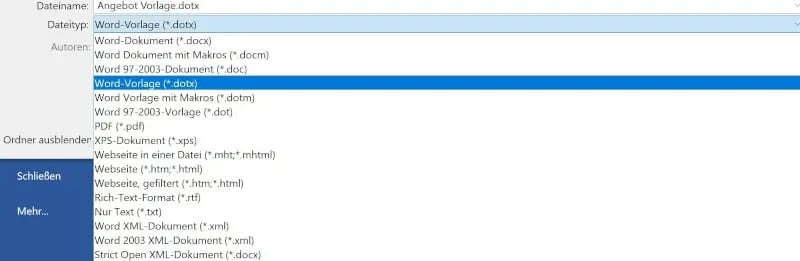
Wenn die Vorlage Makros enthält, wählen Sie stattdessen Word-Vorlage mit Makros (*.dotm).
Wenn die Vorlage später in Word unter Datei > Neu > Persönlich erscheinen soll, speichern Sie sie im Ordner Benutzerdefinierte Office-Vorlagen. Der genaue Pfad kann je nach Windows- und Office-Konfiguration variieren.

Schritt 13: Vorlage bereitstellen und aktuell halten
Für Einzelpersonen reicht es oft, eine Vorlage lokal zu speichern. In Unternehmen ist das meist nicht ausreichend. Dort sollten Vorlagen zentral bereitgestellt und gepflegt werden.
Klären Sie deshalb:
- Wo wird die Vorlage abgelegt?
- Wer darf sie bearbeiten?
- Wer prüft neue Versionen?
- Wie werden alte Vorlagen deaktiviert?
- Wie erfahren Mitarbeitende von Änderungen?
- Wie werden unterschiedliche Sprachen, Marken oder Standorte berücksichtigt?
Die eigentliche Herausforderung entsteht, wenn viele Vorlagen über Teams, Abteilungen und Standorte hinweg aktuell gehalten werden müssen. Dann braucht es klare Verantwortlichkeiten und eine zentrale Verwaltung.
Word-Vorlagen im Unternehmen verwalten
In Unternehmen reicht es selten aus, Word-Vorlagen einmal zu erstellen und anschließend in einem Ordner abzulegen. Schon nach kurzer Zeit entstehen oft mehrere Versionen: alte Briefvorlagen, kopierte Angebotsdokumente, lokale Anpassungen oder Dateien mit veralteten Pflichtangaben.
Das führt zu typischen Problemen:
- Mitarbeitende finden nicht die richtige Vorlage.
- Alte Versionen werden weiterverwendet.
- Logos, Farben oder Schriften sind nicht mehr aktuell.
- Rechtliche Angaben stimmen nicht mehr.
- Dokumente wirken je nach Abteilung unterschiedlich.
- Marketing, Kommunikation, Legal und IT müssen Änderungen manuell koordinieren.
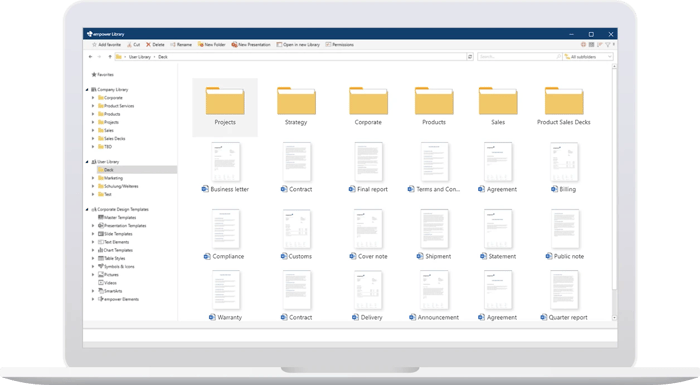
Deshalb sollte Vorlagenmanagement als zentraler Prozess verstanden werden. Vorlagen, Textbausteine, Bilder und Pflichtangaben sollten an einer zentralen Stelle gepflegt und direkt in Word verfügbar gemacht werden.
So stellen Unternehmen sicher, dass Mitarbeitende immer mit aktuellen, freigegebenen und markenkonformen Inhalten arbeiten.
Mit empower® Template Management können Unternehmen ihre Office-Vorlagen, Textbausteine und Inhalte zentral bereitstellen und direkt in Microsoft Word nutzbar machen. So arbeiten Mitarbeitende mit aktuellen Vorlagen und erstellen professionelle Dokumente, die zur Marke passen. Noch einen Schritt weiter gehen dynamische Vorlagen, die auf Basis Ihrer Eingaben automatisch befüllt werden.
Checkliste: Professionelle Word-Vorlage erstellen
Prüfen Sie Ihre Vorlage auf folgende Punkte:
Fazit: Eine gute Word-Vorlage ist ein Produktivitäts- und Markenthema
Eine professionelle Word-Vorlage hilft Mitarbeitenden, Dokumente schneller, einheitlicher und in hoher Qualität zu erstellen. Sie reduziert manuelle Arbeit, verhindert typische Formatierungsfehler und sorgt dafür, dass wichtige Vorgaben eingehalten werden.
Besonders in Unternehmen sind Word-Vorlagen ein wichtiger Bestandteil der Markenführung. Denn jedes Angebot, jeder Geschäftsbrief, jeder Vertrag und jeder Bericht prägt den Eindruck, den Kund:innen, Partner und Bewerber:innen vom Unternehmen gewinnen.
Je mehr Menschen mit Word arbeiten, desto wichtiger wird eine zentrale Verwaltung. Nur so bleiben Vorlagen, Textbausteine, Pflichtangaben und Corporate-Design-Elemente langfristig aktuell und konsistent.
Neugierig auf ein Template-Management-System für Word? Kontaktieren Sie uns! Unsere Expert:innen freuen sich auf Sie!


Template-Management: Office-Vorlagen zentral aktualisieren & verwalten

Dynamische Vorlagen: Vorteile, Anwendungsbereiche und Tipps