


Sie fragen sich, welcher Diagrammtyp in PowerPoint für Ihren Zweck am geeignetsten ist? Es gibt eine Vielzahl unterschiedlicher PowerPoint-Diagramme, wie z. B. Gantt-Diagramme, Mekko-Diagramme, Wasserfall-Diagramme oder Flächendiagramme. Mit der richtigen Darstellung können Sie die Aussagekraft Ihrer Daten unterstützen und erfolgreich kommunizieren. Wir haben für Sie die hilfreichsten Diagrammarten in PowerPoint aufgelistet und zeigen Ihnen, für welchen Zweck diese jeweils geeignet sind. Außerdem lernen Sie einige hilfreiche Tipps für das Erstellen von Diagrammen kennen.
Welche PowerPoint-Diagrammtypen eignen sich für welchen Datensatz?
Die Herausforderung bei der Präsentation von Zahlenmaterial besteht darin, komplexe und oft trockene Zahlen so in die Präsentation zu integrieren, dass das Publikum einerseits der Argumentation folgen kann, andererseits aber nicht das Interesse verliert. Dies geschieht jedoch unweigerlich, wenn beispielsweise nur der unbearbeitete Report an die Wand projiziert wird. Stellen Sie daher unbedingt sicher, dass Sie die richtigen Diagramme zur Darstellung Ihrer Zahlen verwenden. Vor allem bei Kundenpräsentationen ist es außerdem wichtig, markenkonforme Inhalte zu präsentieren. Die Diagramme sollten also farblich ebenfalls Ihrem Corporate Design entsprechen. Um professionell aufzutreten, sollten Sie noch einige weitere Aspekte beachten, wie z. B. die Symmetrie Ihre PowerPoint-Präsentationen. Diesen und viele weitere Tipps finden Sie in unserem Microsoft 365 Guide.
Wählen Sie Diagramme, die Ihre Informationen klar und genau wiedergeben. Erfahren Sie in unserem Artikel, wie Sie Ihre Reports ohne designierte Software mit Diagrammen aufwerten können.
Stellen Sie sich folgende Fragen:
- Welche Aussage möchte ich vermitteln?
- Um welche Art von Daten handelt es sich?
- Präsentiere ich Zusammenhänge oder Entwicklungen?
- Wie viele Variablen sind nötig?
- Wie viele Datenpunkte sollen dargestellt werden?
Liste der hilfreichsten PowerPoint-Diagramme und -Funktionen
- Gantt-Diagramm
- Säulendiagramm/Balkendiagramm
- Kreisdiagramm
- Liniendiagramm
- Flächendiagramm
- Wasserfall-Diagramm
- Streudiagramm
- Mekko-Diagramm
- Netzdiagramm
- Kombiniertes Diagramm
- Einfaches Erstellen von komplexen Diagrammen
- Animieren Sie Ihre PowerPoint-Diagramme
- Automatische Updates für PowerPoint-Excel-Verknüpfungen
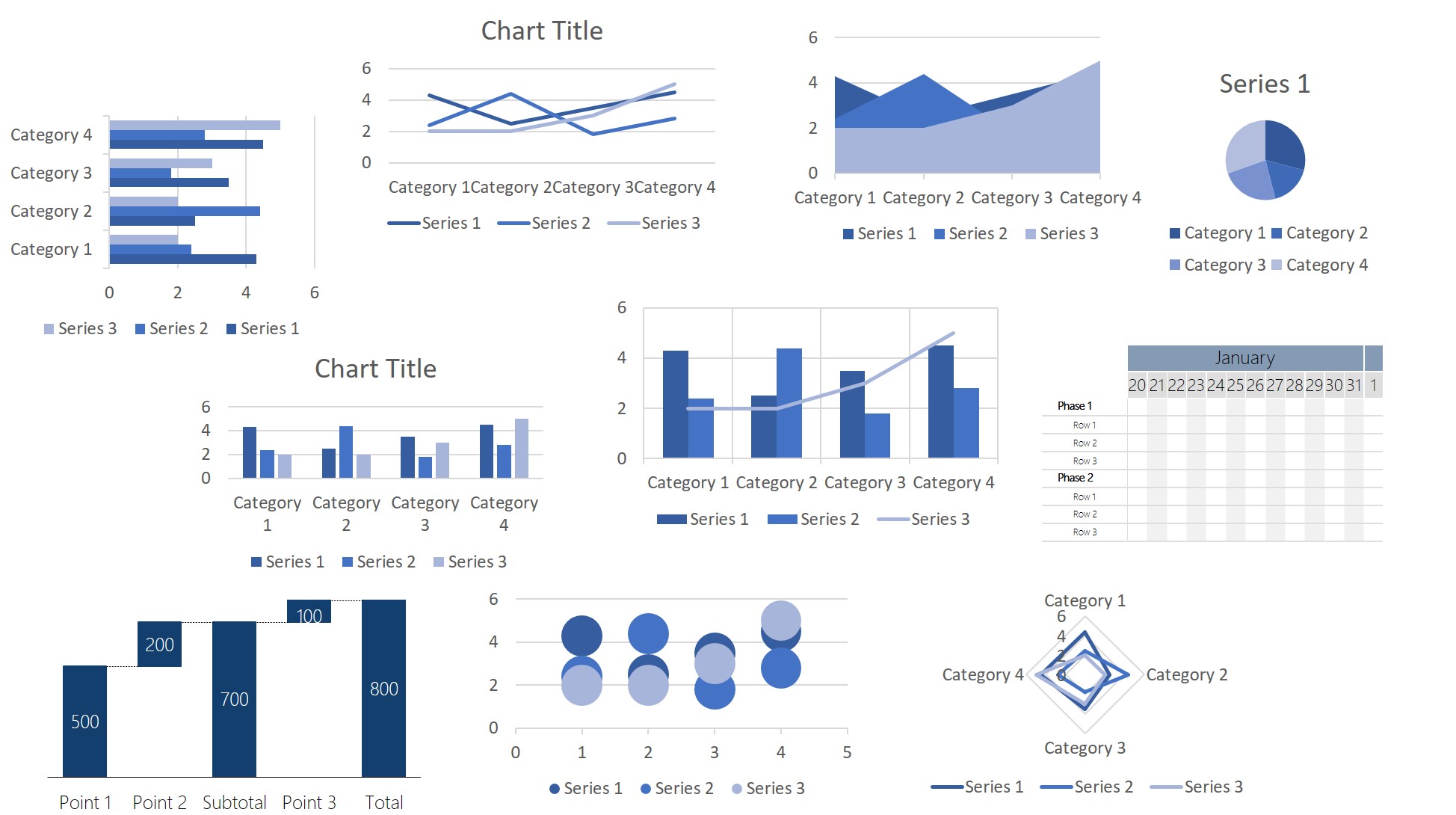
Darüber hinaus gibt es von Microsoft noch eine Liste der verfügbaren Diagrammarten in Office:
- Weltkartendiagramm (Erfahren Sie, wie Sie eine Weltkarte direkt in PowerPoint erstellen)
- Kursdiagramm
- Oberflächendiagramm
- Netzdiagramm
- TreeMap-Diagramm (nur Office 2016 und neuere Versionen)
- Sunburst-Diagramm (nur Office 2016 und neuere Versionen)
- Histogramm (nur Office 2016 und neuere Versionen)
- Feld- und Schnurrbartdiagramm (nur Office 2016 und neuere Versionen)
- Trichterdiagramm (nur Office 2016 und neuere Versionen)
Finden sie hier die gesamte Diagramm-Liste von Microsoft.
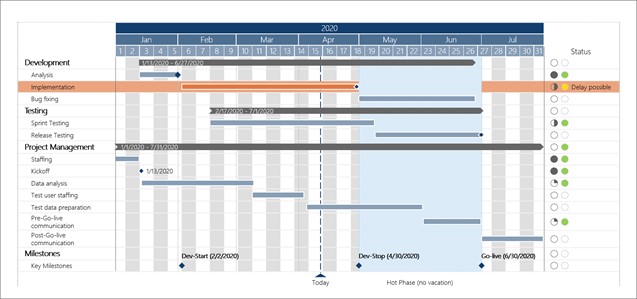
Beispiel: Dieses PowerPoint-Diagramm ist vor allem für die Projektplanung geeignet.
2. Säulendiagramm/Balkendiagramm
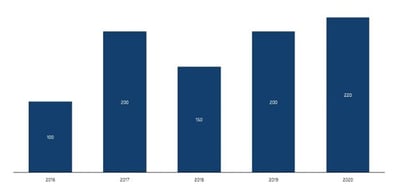
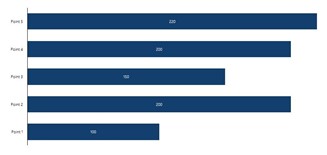
Beispiel: Dieses PowerPoint-Diagramm ist vor allem geeignet für Umfragen, Auswertungen oder Statistiken.
3. Kreisdiagramm
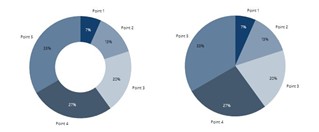
Beispiel: Dieses PowerPoint-Diagramm ist vor allem geeignet für Wahlergebnisse und Marktanteile.
Kreisdiagramme (auch Tortendiagramme) bilden die Anteile eines Ganzen ab. Stellen Sie auf einfache Weise absolute Zahlen, Prozentsätze oder Beschriftungen in Ihrem Diagramm dar. Nicht geeignet sind in diesem Fall zeitliche Abläufe.
4. Liniendiagramm
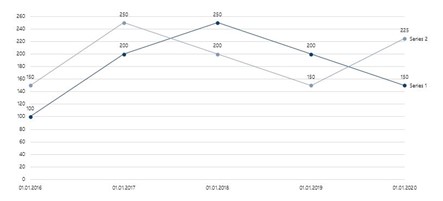
Beispiel: Dieses PowerPoint-Diagramm ist geeignet für Börsenkurse.
Liniendiagramme (auch Kurvendiagramme) präsentieren Entwicklungen im Laufe der Zeit. Sie zeigen ebenfalls Entwicklungen und Trends an. Mehrere Graphen können direkt miteinander verglichen werden. Der Achsenmaßstab kann definiert und die Linien formatiert werden.
5. Flächendiagramm
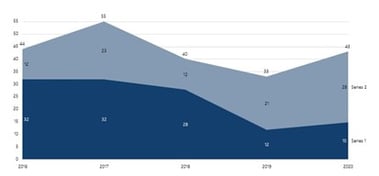
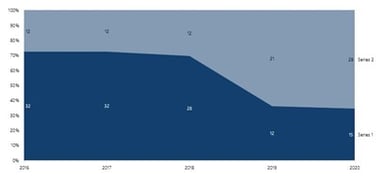
Beispiel: Dieses PowerPoint-Diagramm ist vor allem für Umsatz- und Gewinnaufstellungen geeignet.
Mithilfe eines Flächendiagramms können Sie relative Bezüge zweier Größen visuell darstellen und deren Entwicklung im Laufe der Zeit festhalten. Dieses Diagramm eignet sich besonders gut, um operative und strategische Lücken zu visualisieren.
6. Wasserfall-Diagramm
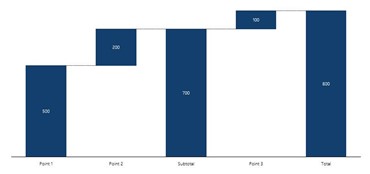
Beispiel: Dieses PowerPoint-Diagramm ist vor allem geeignet für eine Aufteilung von Gesamtkosten in Einzelkosten.
In einem Wasserfall-Diagramm können Wachstumsfaktoren oder mögliche Kosteneinsparungen übersichtlich in Stufenform visualisiert werden. Wasserfall-Diagramme sind hilfreich, wenn Sie Einzelschritte eines Anstiegs oder einer Abnahme, also einer Entwicklung visualisieren möchten.
7. Streudiagramm (Punkt-/Blasendiagramm)
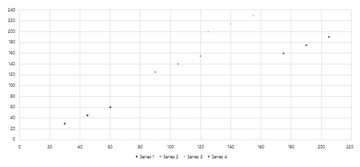
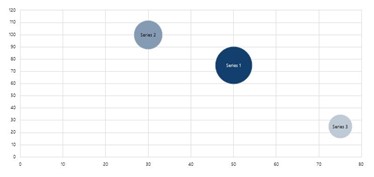
Beispiel: Dieses PowerPoint-Diagramm ist vor allem geeignet für die Visualisierung einer Datenerhebung (Geschwindigkeit und Bremsweg eines Autos).
8. Mekko-Diagramm
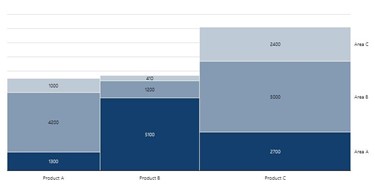
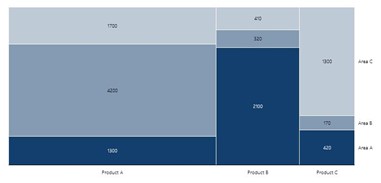
Beispiel: Dieses PowerPoint-Diagramm ist vor allem für eine Momentaufnahme mehrerer Marktsegmente in einem einzigen Diagramm geeignet.
Die größten Zeitfresser in PowerPoint identifiziert
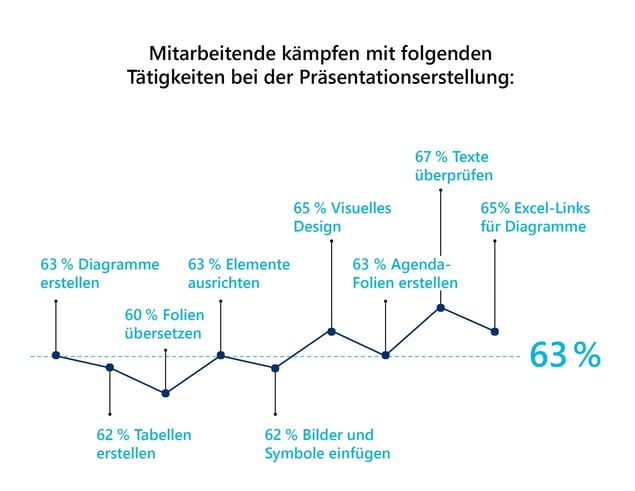
79 % der Mitarbeitenden erstellen regelmäßig Dokumente und Präsentationen, die sich nur in wenigen Punkten unterscheiden. Dabei handelt es sich oft um Angebote, Berichte oder Präsentationen, die eine ähnliche Struktur haben und lediglich durch kleine Anpassungen variieren. Das klingt zunächst banal – gehören solche Routineaufgaben bei der Dokumentenerstellung nicht zum Berufsalltag? Vielleicht früher, aber im Zeitalter von KI und Automatisierung sind repetitive, manuelle Tätigkeiten schlicht ineffizient.
Besonders das Überprüfen und Optimieren von Texten (67 %), die Gestaltung von Folien (65 %) und die Erstellung von Diagrammen inklusive Verlinkung zu Daten in Excel (65 %) empfinden Mitarbeitende als mühsam und zeitaufwendig.
Falls Sie mehr interessante Fakten zum Thema Arbeit mit Office-Anwendungen einsehen möchten, können Sie hier die Office Studie kostenlos herunterladen.

9. Netzdiagramm
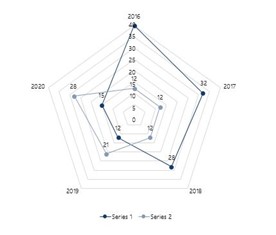
Beispiel: Dieses PowerPoint-Diagramm ist vor allem geeignet für einen Vergleich zweier Unternehmen oder Abteilungen anhand mehrerer Kriterien.
Das Netzdiagramm (auch Radardiagramm) eignet sich besonders gut, um die Entwicklung bzw. die Ausprägung von im Vorfeld festgelegten Kriterien darzustellen. Jedes Kriterium hat eine eigene Achse, deren Nullpunkt im Zentrum liegt.
10. Kombination von Diagrammarten in PowerPoint
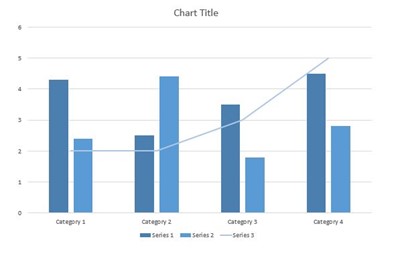
Beispiel: Dieses PowerPoint-Diagramm ist vor allem geeignet für die Darstellung von Umsatz, Kosten und Gewinn im Zeitverlauf.
Hierbei handelt es sich um eine Kombination aus zwei verschiedenen Diagrammarten, z. B. dem Säulen- und dem Kurvendiagramm. Diese Kombination eignet sich hervorragend dafür, den Zusammenhang zweier Datenreihen mit unterschiedlicher Größenordnung zu präsentieren. Sie können auch zwei Werteachsen verwenden, um unterschiedlich skalierte Datenreihen in einem Diagramm zu kombinieren.
Unser Tipp: Animieren Sie Ihre PowerPoint-Diagramme
Sie möchten noch individueller präsentieren und nur einzelne Elemente Ihrer Diagramme animieren oder unterschiedliche Animationen vergeben? Dann wird Ihnen unser Artikel "Individuell PowerPoint-Diagramme animieren" weiterhelfen.
Wie kann PowerPoint mit Excel verknüpft werden?
Die Verwendung von Diagrammen in PowerPoint-Präsentationen bietet sich schon aufgrund der praktischen Verknüpfung von PowerPoint mit Excel-Funktionen an. Durch die PowerPoint-Excel-Verknüpfung werden Ihre Daten in PowerPoint automatisch aktualisiert, so sparen Sie wertvolle Zeit. Wie Sie Diagrammwerte z. B. für Quartalszahlen automatisch aktualisieren können, erfahren Sie in unserem Artikel PowerPoint-Excel-Verknüpfungen automatisch aktualisieren.
Einfaches und schnelles Erstellen von komplexen Diagrammen
Durch Diagramm-Add-ins wie empower® Chart Creation können Sie bei der Erstellung von Diagrammen effizienter und schneller arbeiten. empower® hat bereits Unternehmen wie Continental oder Bayer zu mehr Effizienz bei der Erstellung von aussagekräftigen Diagrammen verholfen.
Im Vergleich zur Erstellung von Diagrammen und Reports mit reinen PowerPoint-Funktionen sparen Anwendende mit empower® Chart Creation regelmäßig 50 % ihrer Zeit ein. Die Lösung umfasst alle im Geschäftsalltag wichtigen Diagrammtypen, von Wasserfall über Gantt, Mekko oder Misch-Diagrammen. Dank smarter Excel-Integration und Updates bleiben verknüpfte Diagramme, Texte und Formen jederzeit aktuell. Diagramme in Platzhaltern werden automatisch formatiert, wobei sich Elemente wie Pfeile oder Linien immer stimmig anordnen. Das Ergebnis sind professionelle Diagramme und Reports, die durch Klarheit und Einheitlichkeit überzeugen und schnelle Entscheidungen ermöglichen.
Alle Informationen zu empower® für Microsoft 365 finden Sie auf unserer Website. Oder kontaktieren Sie uns einfach.


Wasserfall-Diagramm in Excel erstellen: Schritt-für-Schritt-Anleitung

PowerPoint-Excel-Verknüpfungen automatisch aktualisieren